Anleitung
Niagara N4 HTTPS Warnung im Browser umgehen
Inhalt
- Vertraulichkeitshinweis
- Beschreibung
- Ausgangslage
- CA-Zertifikat erstellen
- Server-Zertifikat erstellen
- Lokale Namensauflösung
- Dokumentenhistorie
Vertraulichkeitshinweis
Die Informationen in diesem Dokument sind vertrauliche Informationen der alvasys automation ag ("alvasys"). Solche Informationen und die hier beschriebene Software werden unter Lizenzvereinbarung bereitgestellt und dürfen nur gemäss dieser Vereinbarung verwendet werden. Die in diesem Dokument enthaltenen Informationen werden ausschliesslich für den Gebrauch durch Mitarbeiter, Lizenznehmer und Systembesitzer von ALVASYS bereitgestellt. Der Inhalt dieses Dokuments darf nicht an andere weitergegeben oder für andere vervielfältigt werden. Obwohl alle Anstrengungen unternommen wurden, um die Richtigkeit dieses Dokuments zu gewährleisten, ist ALVASYS nicht verantwortlich für Schäden jeglicher Art, einschliesslich Folgeschäden, die aus der Anwendung der hier enthaltenen Informationen resultieren. Informationen und Spezifikationen, die hier veröffentlicht werden, sind zum Zeitpunkt dieser Veröffentlichung aktuell und können ohne vorherige Ankündigung geändert werden. Dieses Dokument darf von Parteien, die autorisiert sind, ALVASYS-Produkte im Zusammenhang mit der Verteilung dieser Produkte zu verteilen, kopiert werden, unter der Bedingung, dass dies durch die Verträge autorisiert ist, die eine solche Verteilung ermöglichen. Es darf anderweitig, ganz oder teilweise, nicht kopiert, fotokopiert, reproduziert, übersetzt oder in irgendeiner elektronischen Form oder maschinenlesbaren Form reduziert werden, ohne vorherige schriftliche Zustimmung von ALVASYS.
Beschreibung
Wie man ein selbstsigniertes HTTPS-Zertifikat einrichtet, um die Browserwarnung zu umgehen, zeigen wir hier.
Anforderungen
Niagara 4.x (>= 4.7)
Browser
Ausgangslage
Beim Verbinden mit der Station über den Browser erscheint die Meldung «Dies ist keine sichere Verbindung».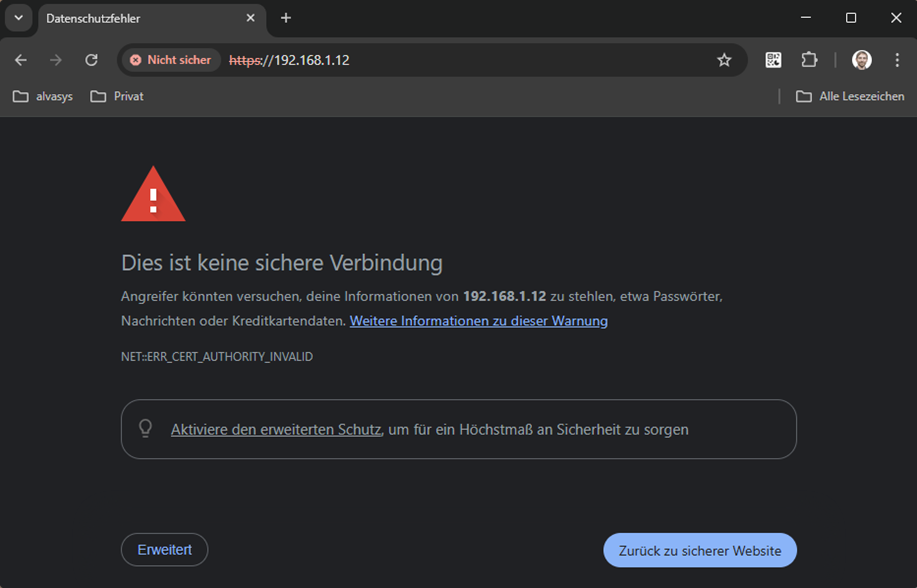
CA-Zertifikat erstellen
1. Öffne die Workbench und gehe zu Werkzeuge -> AX Certificate Management.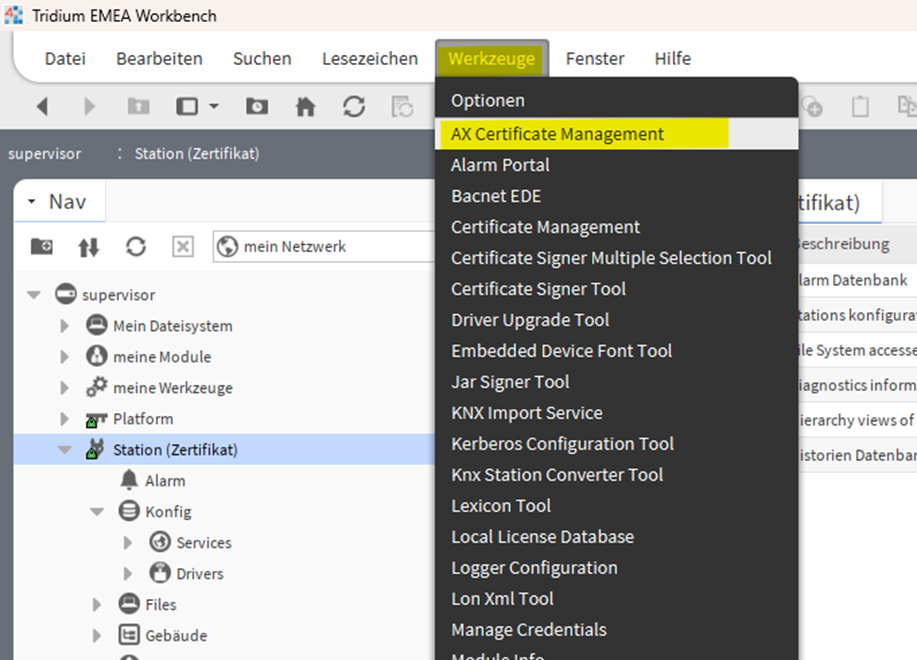
2. Erstelle ein neues Zertifikat und fülle alle erforderlichen Felder aus und bestätige mit OK.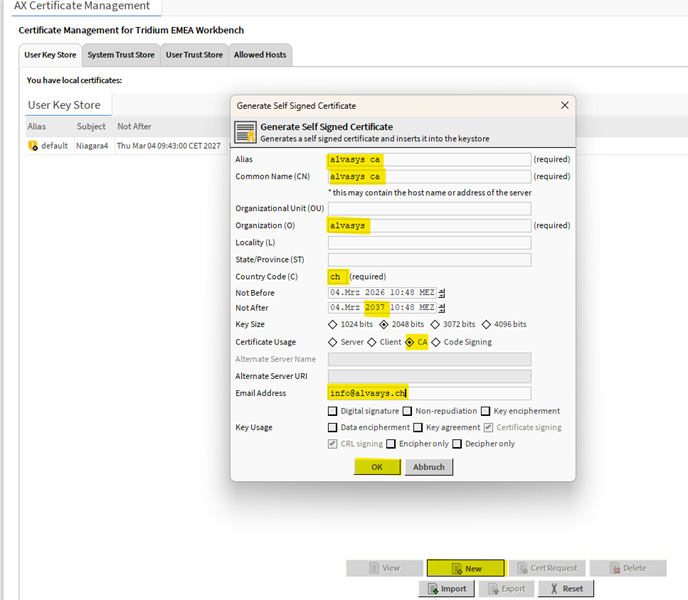
3. Setzte ein Passwort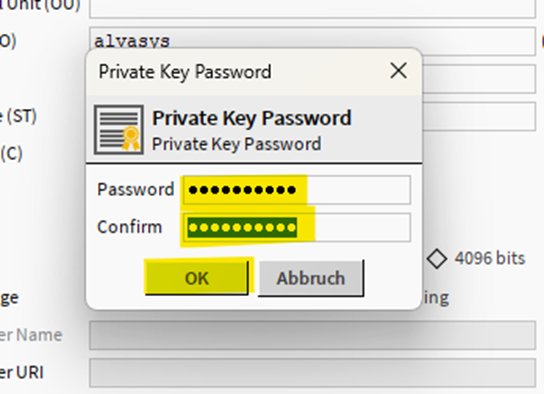
4. Exportiere das Zertifikat mit rechter Maustaste->Export.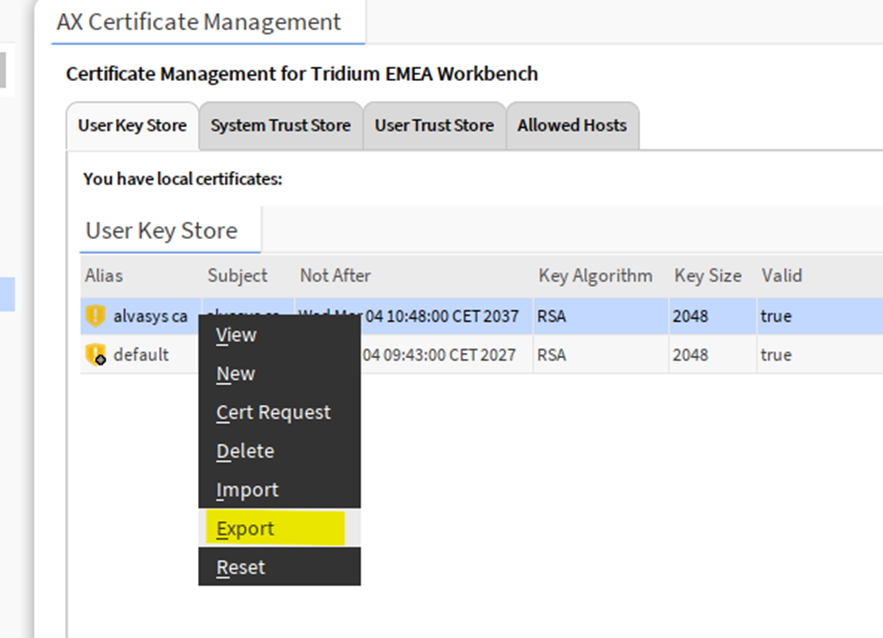
5. Nimm den Hacken bei Export the private key heraus.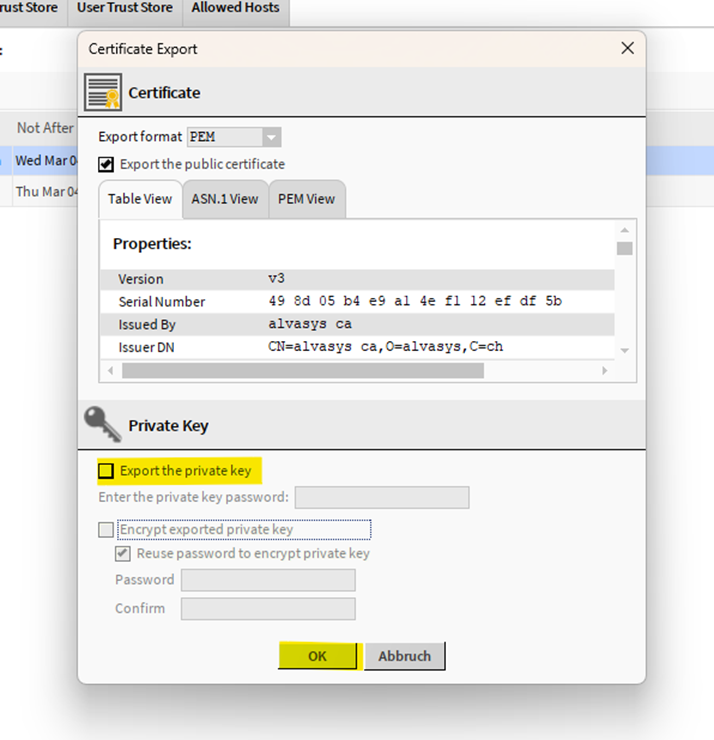
6. Speichere das File im CertManagement Ordner.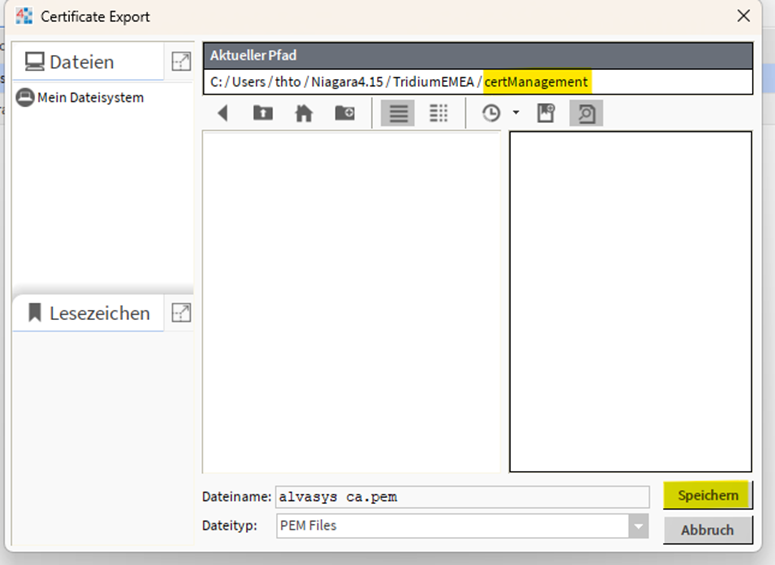
7. Starte über Windows Start oder mit Ausführen->certlm.msc den Computerzertifikate verwalten.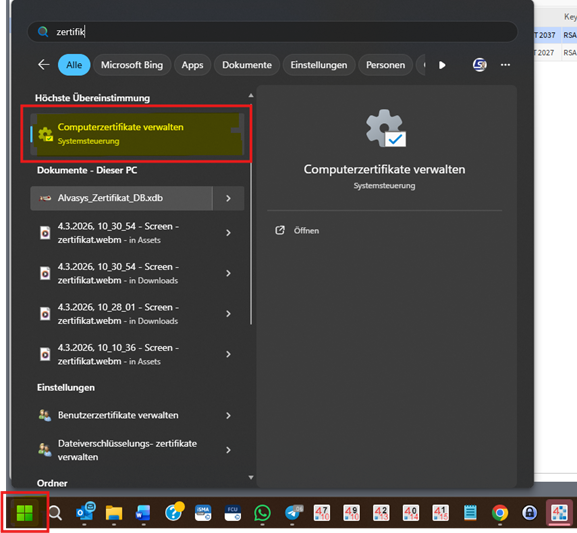
8. Öffne den Ordner Vertrauenswürdiger Stammzertifizierungsstellen->Zertifikate und klicke mit rechter Mauszeiger ins Verzeichnis und wähle Alle Aufgaben -> Importieren.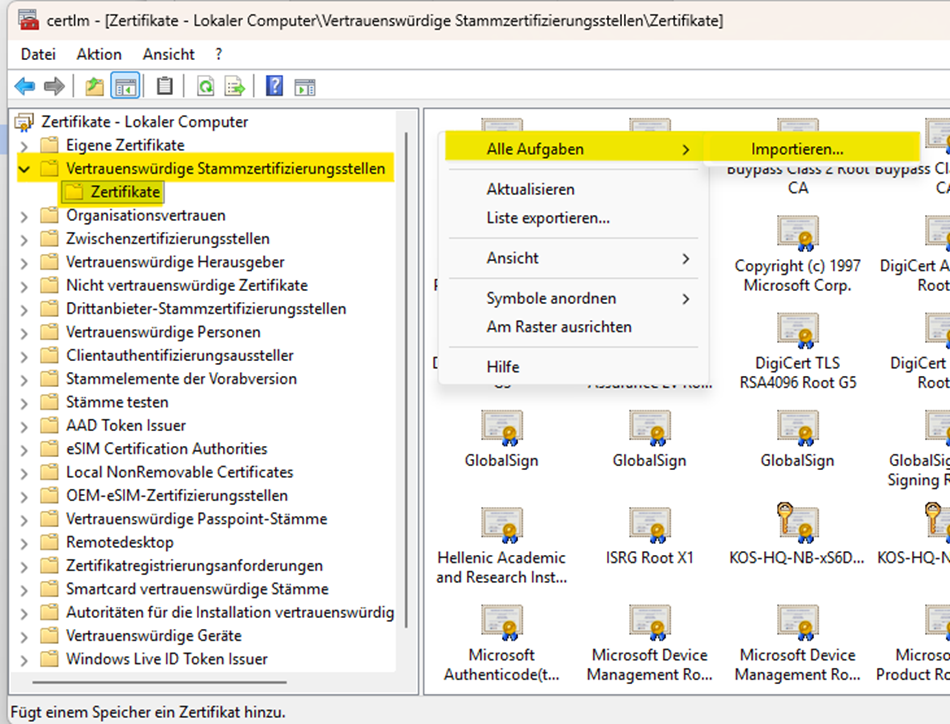
9. Importiere das CA-Zertifikat.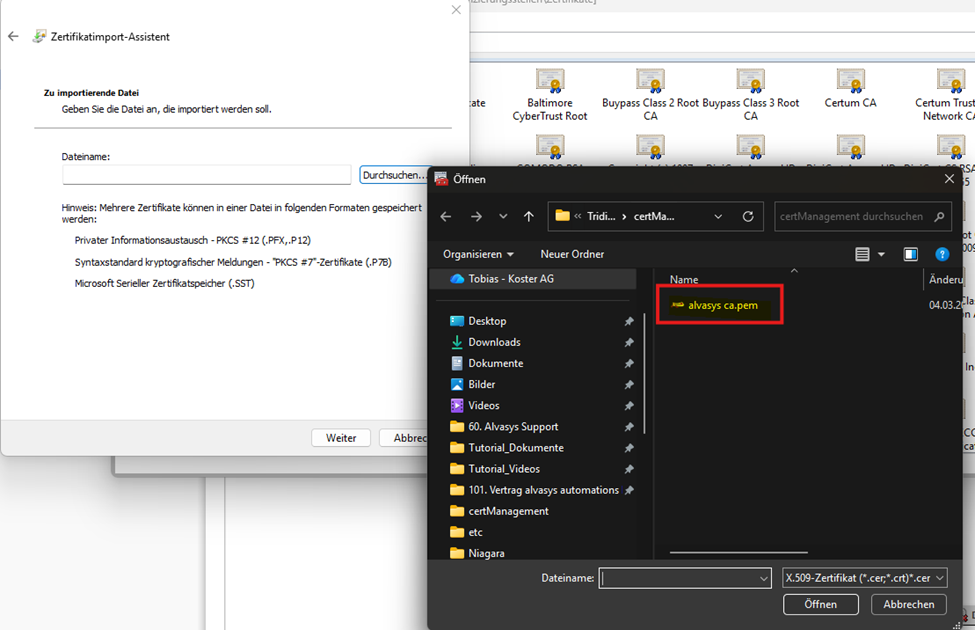
10. Weiter.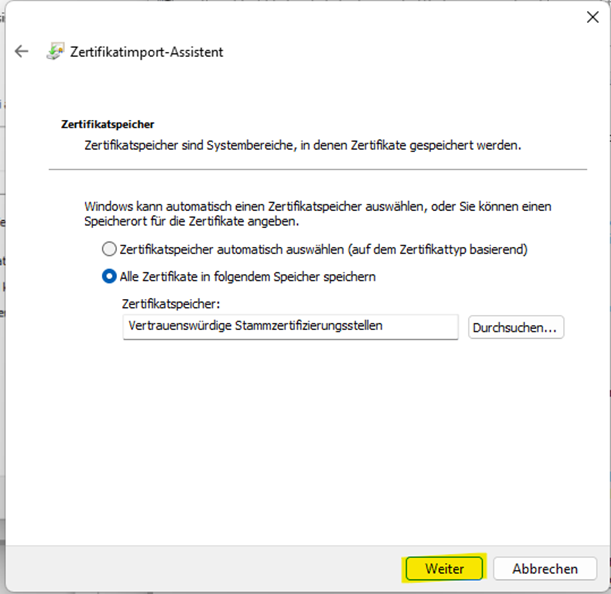
11. Fertig stellen.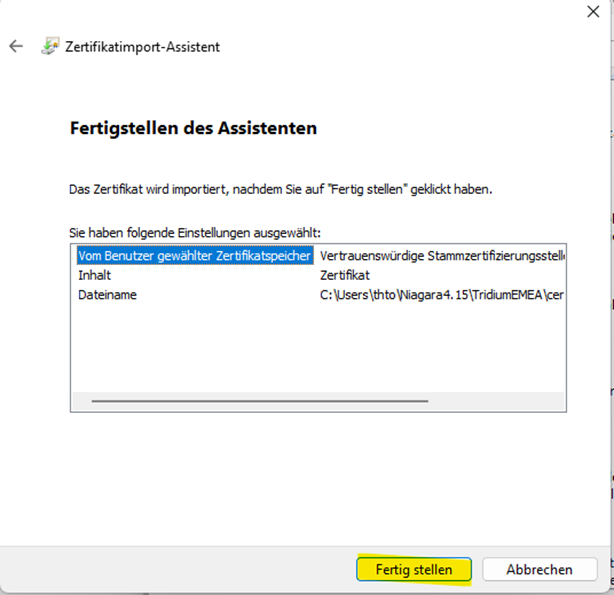
Server-Zertifikat erstellen
1. Öffne die Station in der Workbench und gehe zu Konfig->Services->PlatformServices->CertManagerService und erstelle ein neues Zertifikat.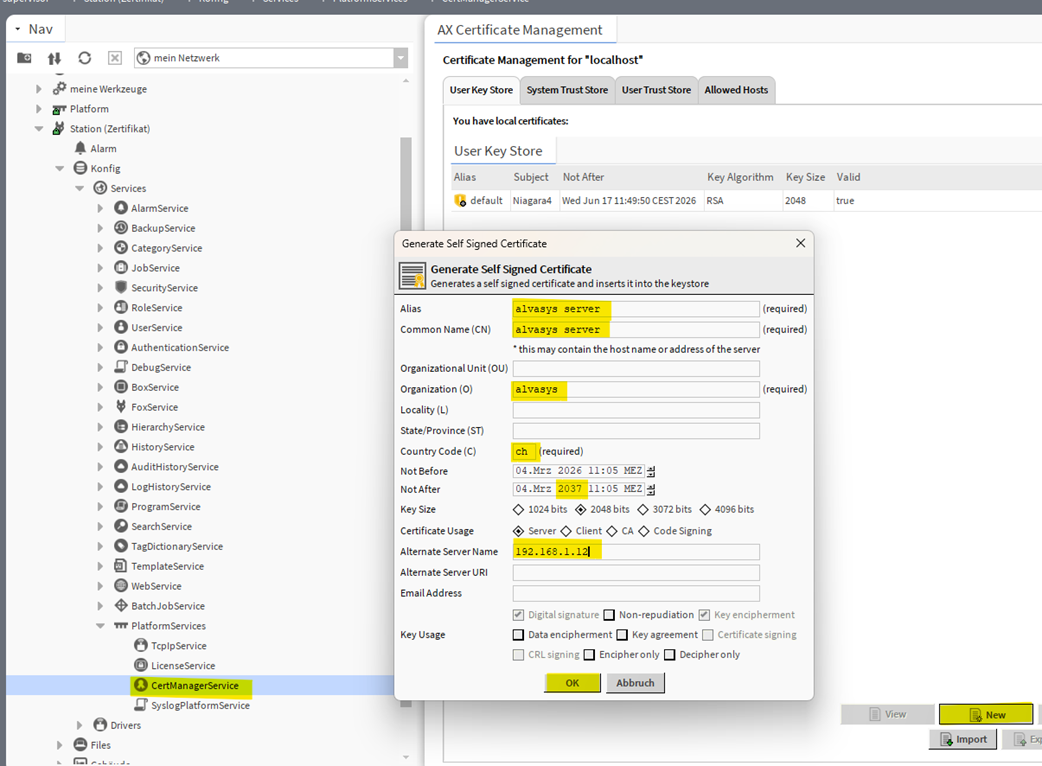
2. Fülle alle notwendigen Felder aus.
Wichtig! Bei alternativ Server Name die IP-Adresse der Station angeben.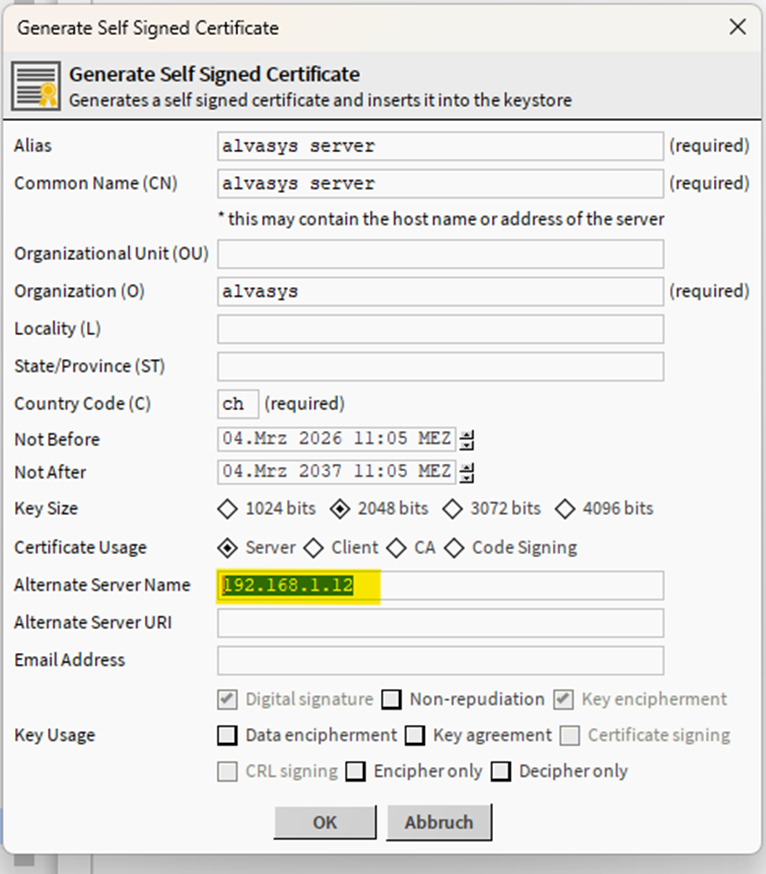
3. Setzte ein Passwort.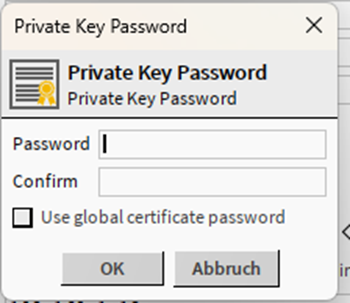
4. Klicke mit rechter Maustaste auf das Zertifikat und wähle Cert Request.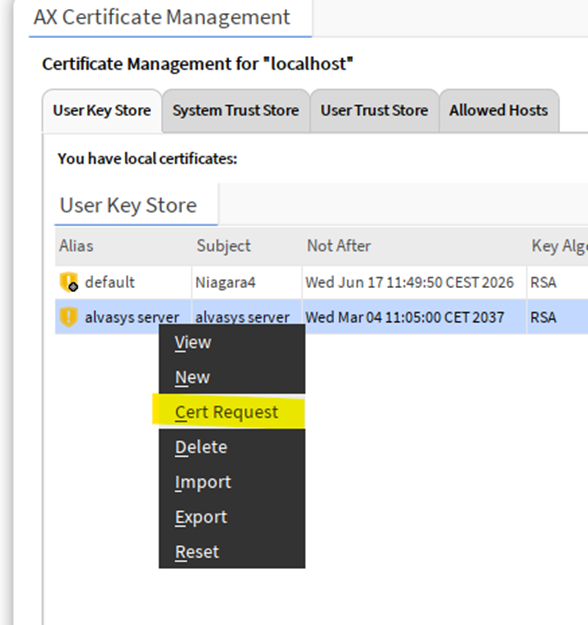
5. Bestätige mit OK.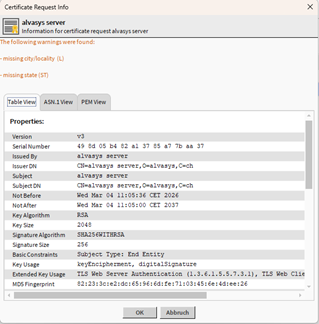
6. Speichern.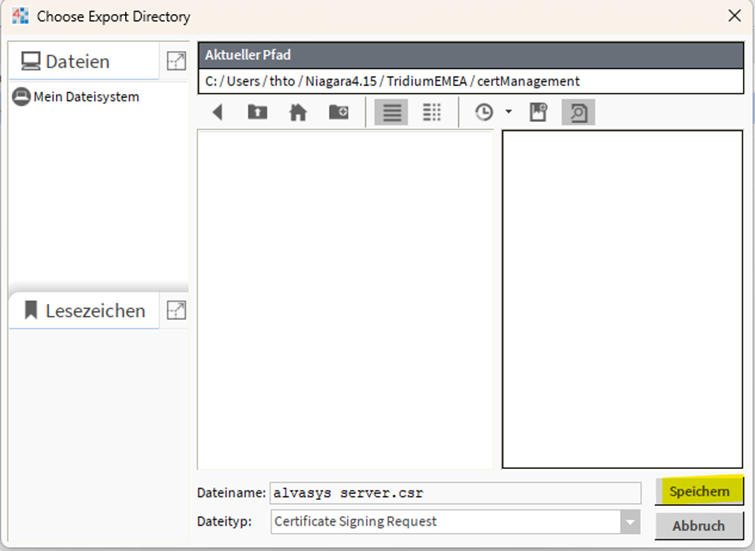
7. Öffne Werkzeuge -> Certificate Signer Tool.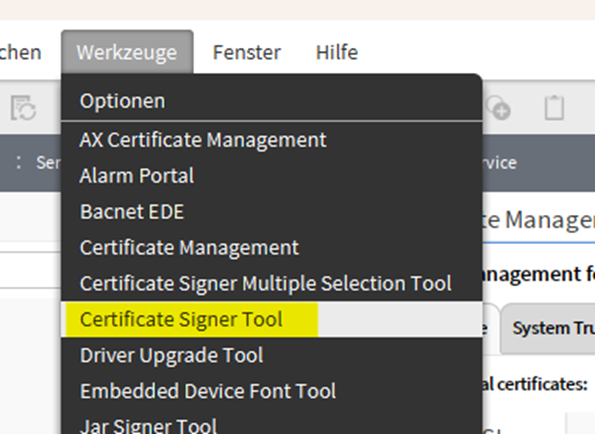
8. Öffne das Server Zertifikat.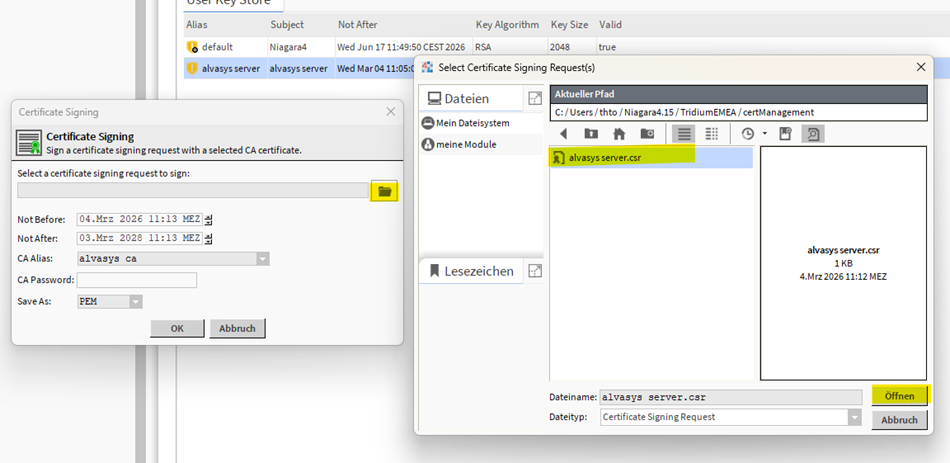
9. Signiere das Zertifikat. Gib ein ablaufdatum ein und trage das Passwort des CA-Zertifikates ein. Bestätige mit OK.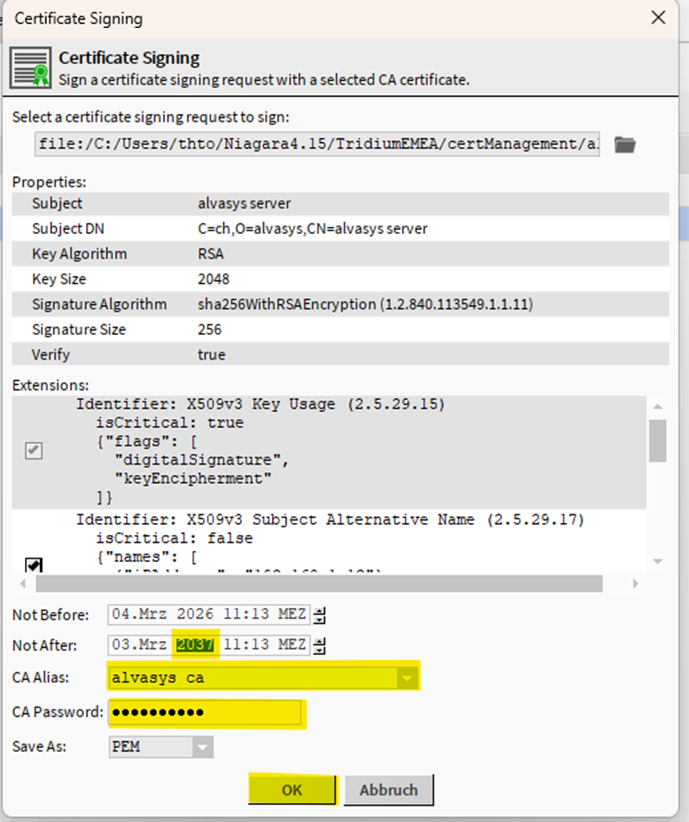
10. Speichere erneut.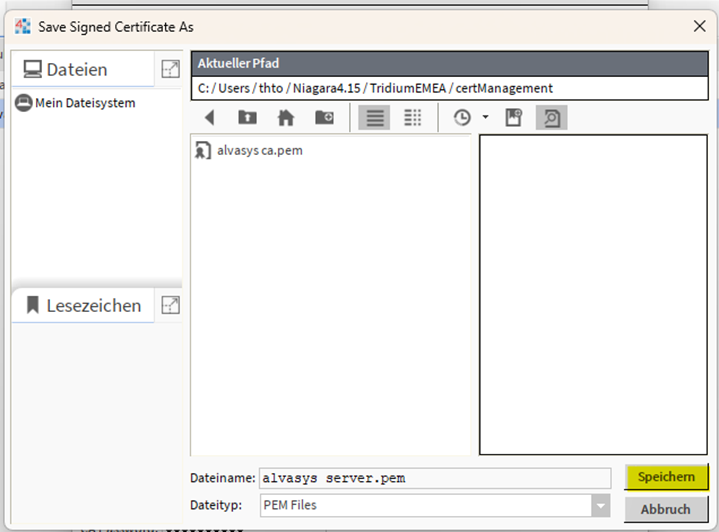
11. Importiere das Server Zertifikat.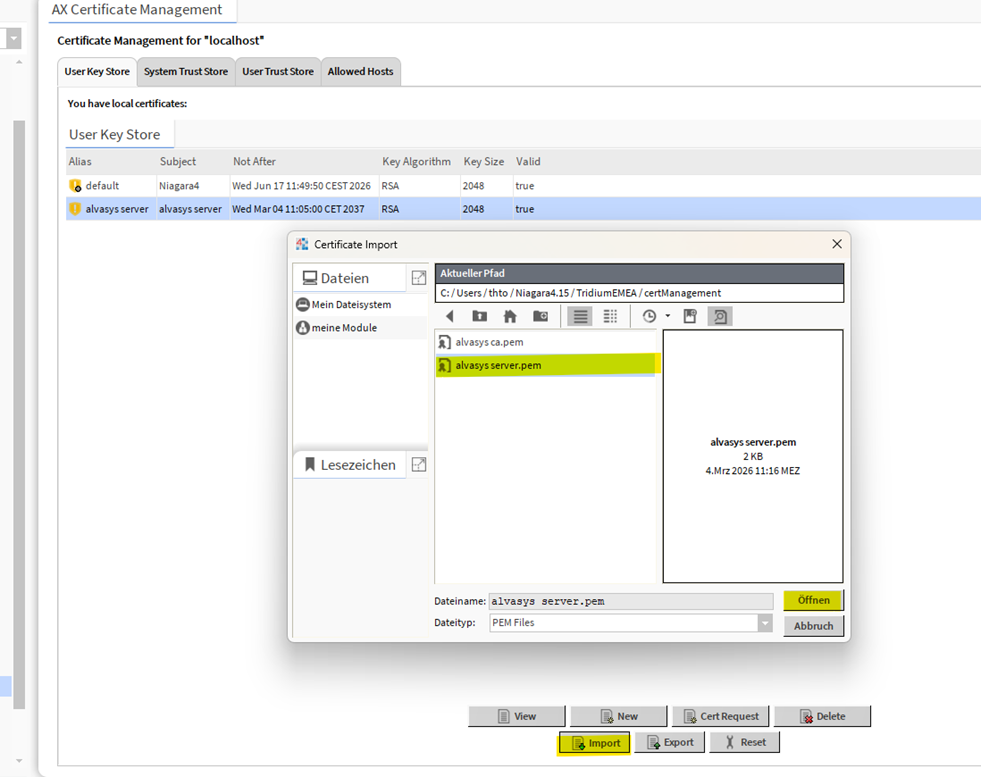
12. Setze ein Passwort.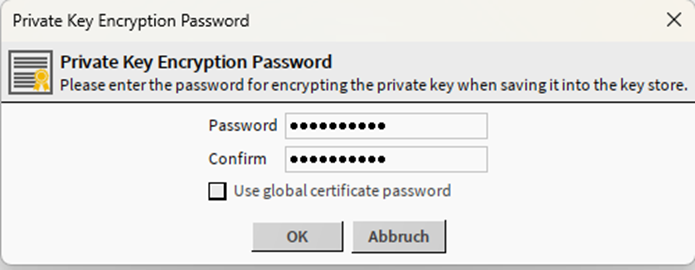
13. Nun sollte das Zertifikat signiert sein.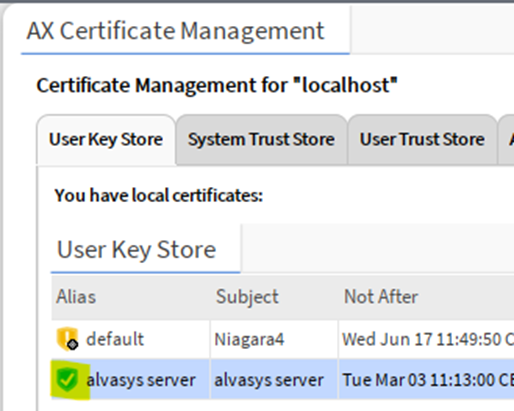
14. Navigiere zu Konfig->Services->WebService und ändere den pfad des Main Https Cert auf das Server Zertifikat alvasys server.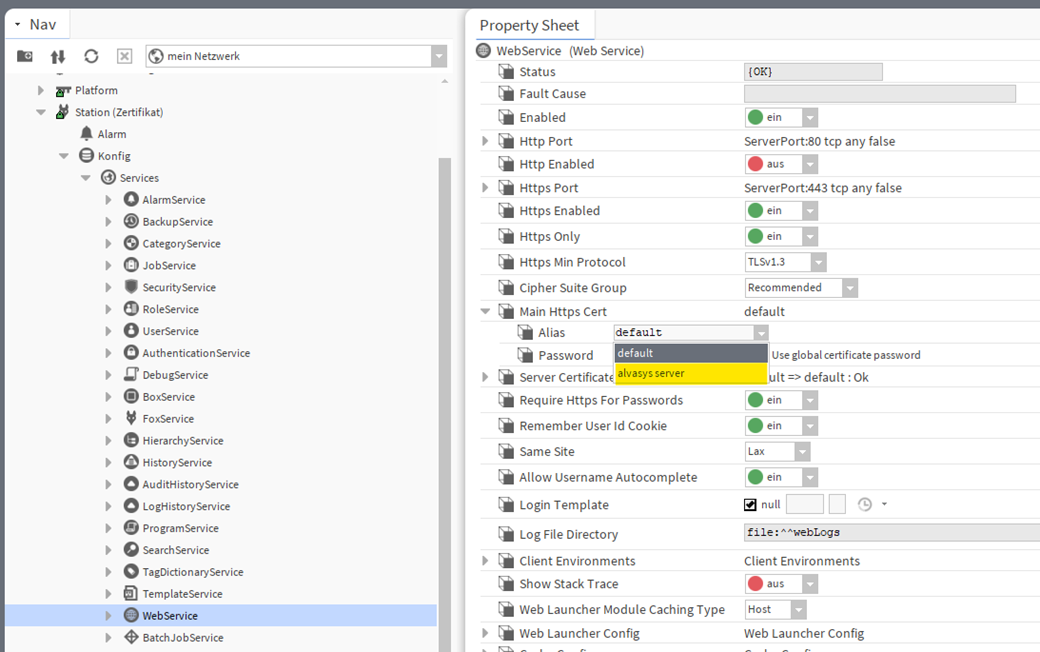
15. Passwort nicht vergessen!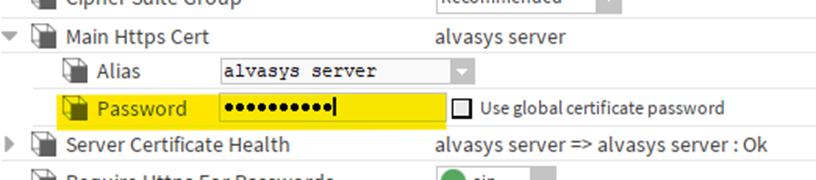
16. Nun sollte nach dem aktualisieren, die Webseite ohne Warnung angezeigt werden.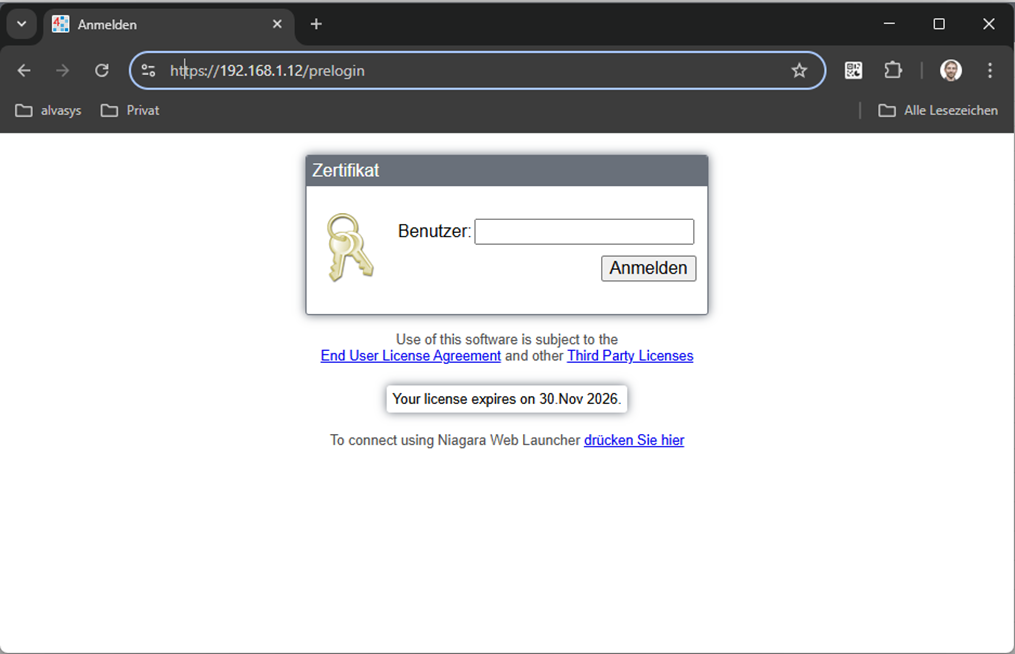
Lokale Namensauflösung
1. Navigiere im Windows Darteiexplorer nach C:\Windows\System32\drivers\etc und öffne die Datei host mit dem Texteditor und ergänze unten die IP-Adresse mit dem gewünschten Hostname 192.168.1.12 sv.ch. Speichern!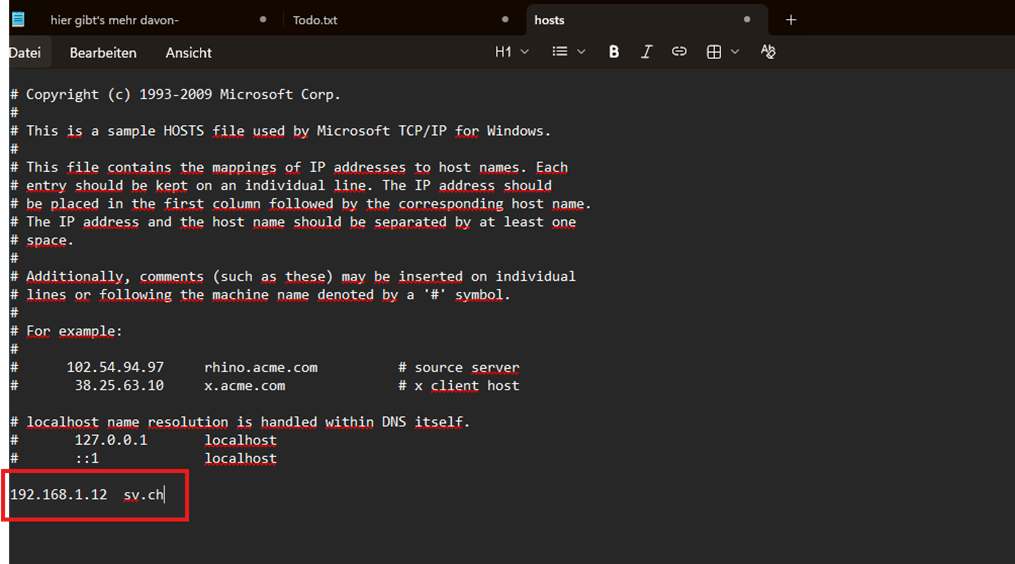
2. Erselle ein neues Zertifikat und fülle die benötigten Felder aus.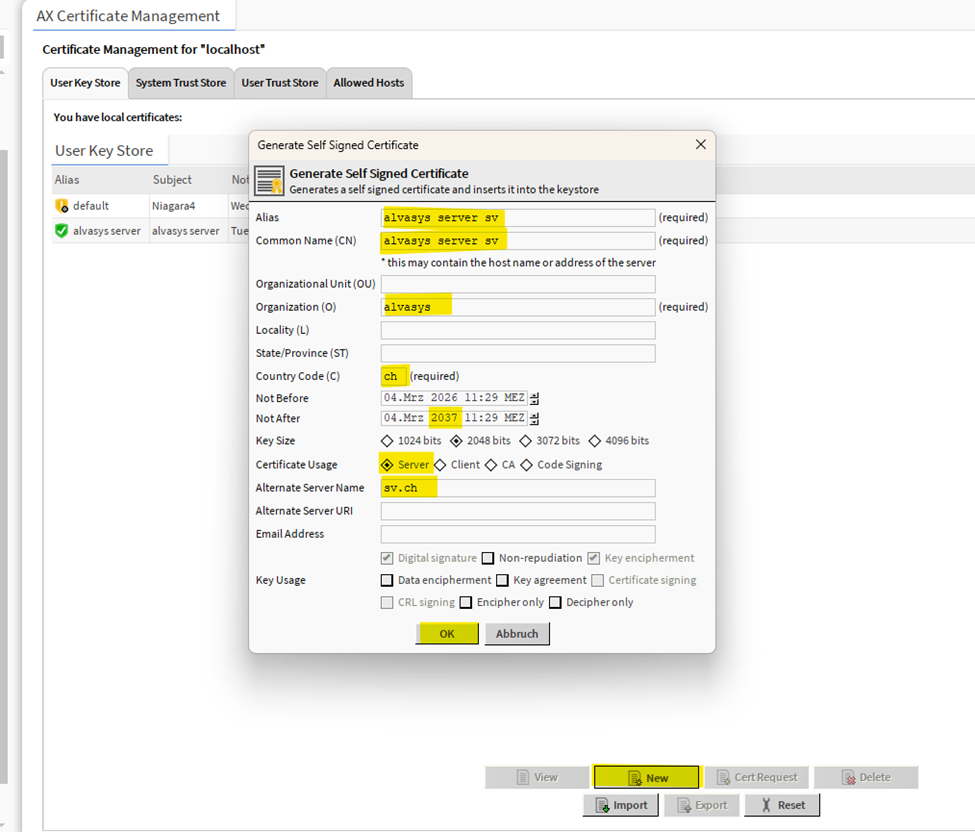
3. Wichtig beim Feld Alternative Server Name den gewünschten Hostname «sv.ch» einzutragen.
4. Mit rechtsklick Cert Request.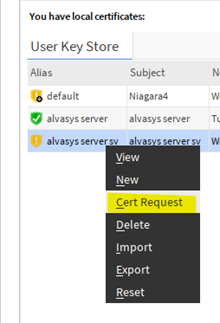
5. Speichern.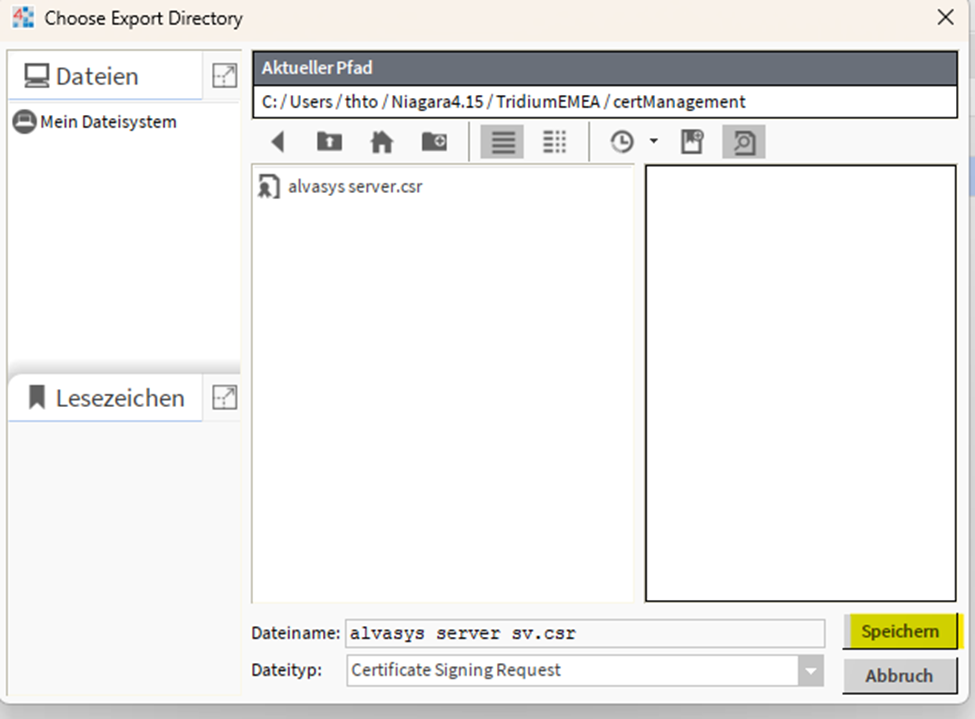
6. Werkzeuge->Certificate Signer Tool.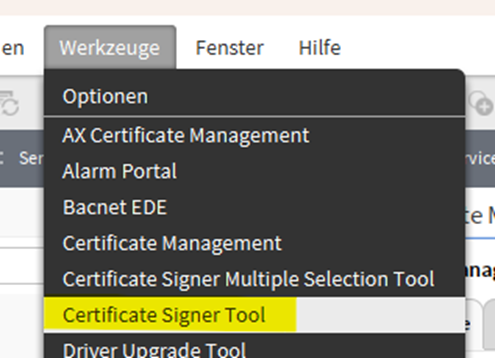
7. Zertifikat öffnen.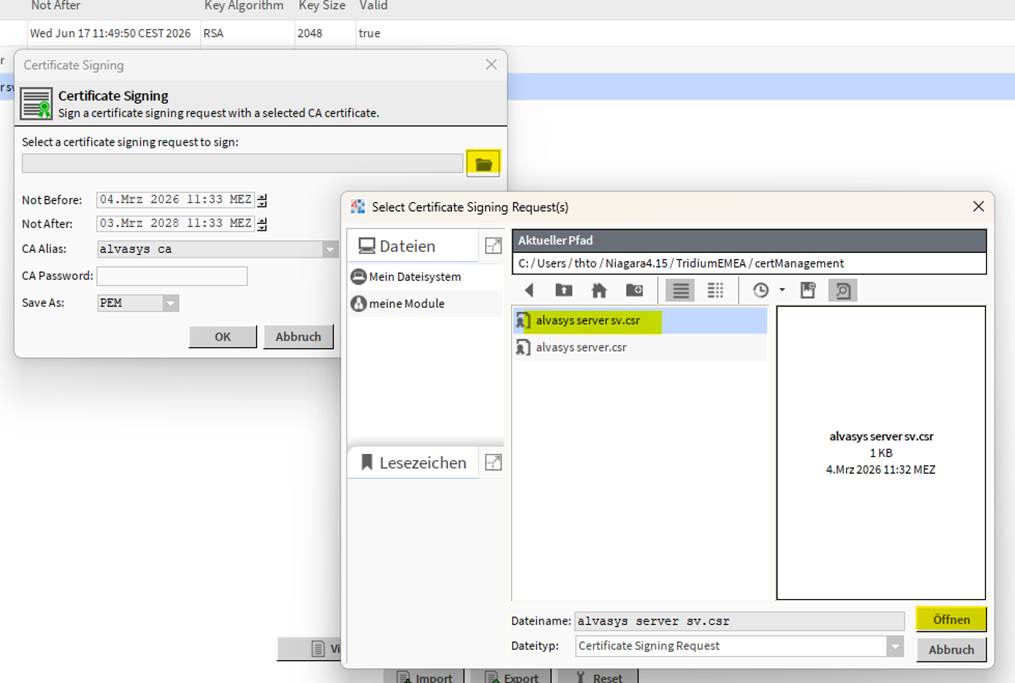
8. Mit dem alvasys ca signieren, Ablaufdatum eingeben und Passwort eintragen. Mit Ok bestätigen.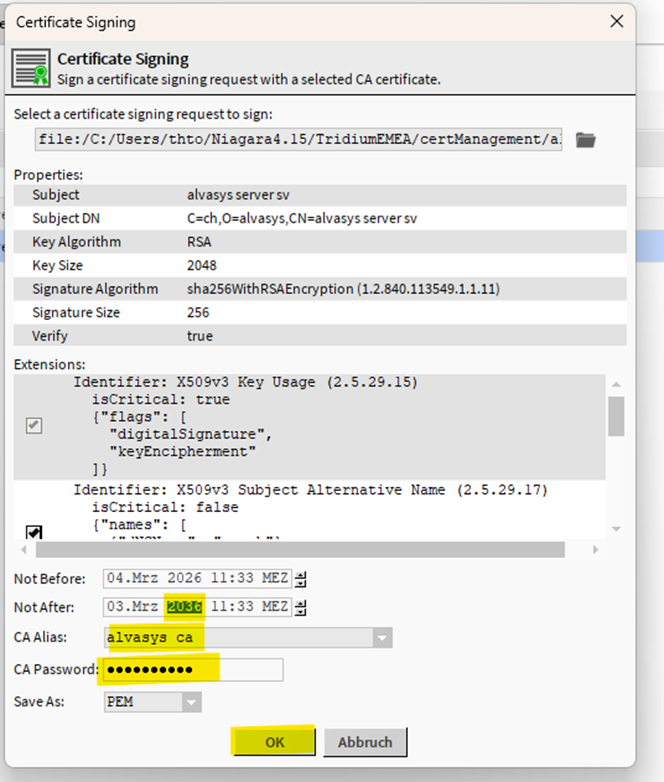
9. Speichern.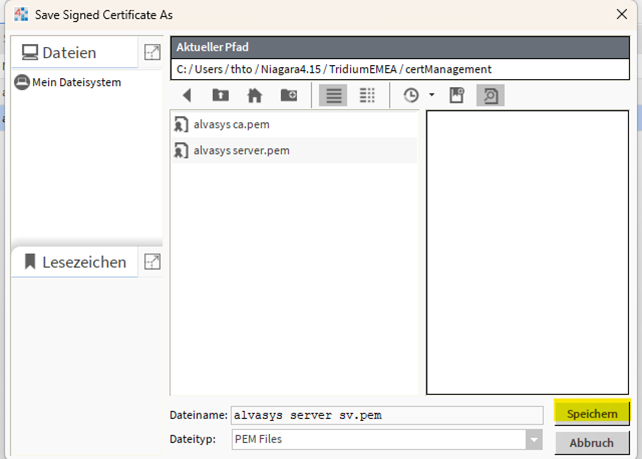
10. Das signierte Zertifikat importieren.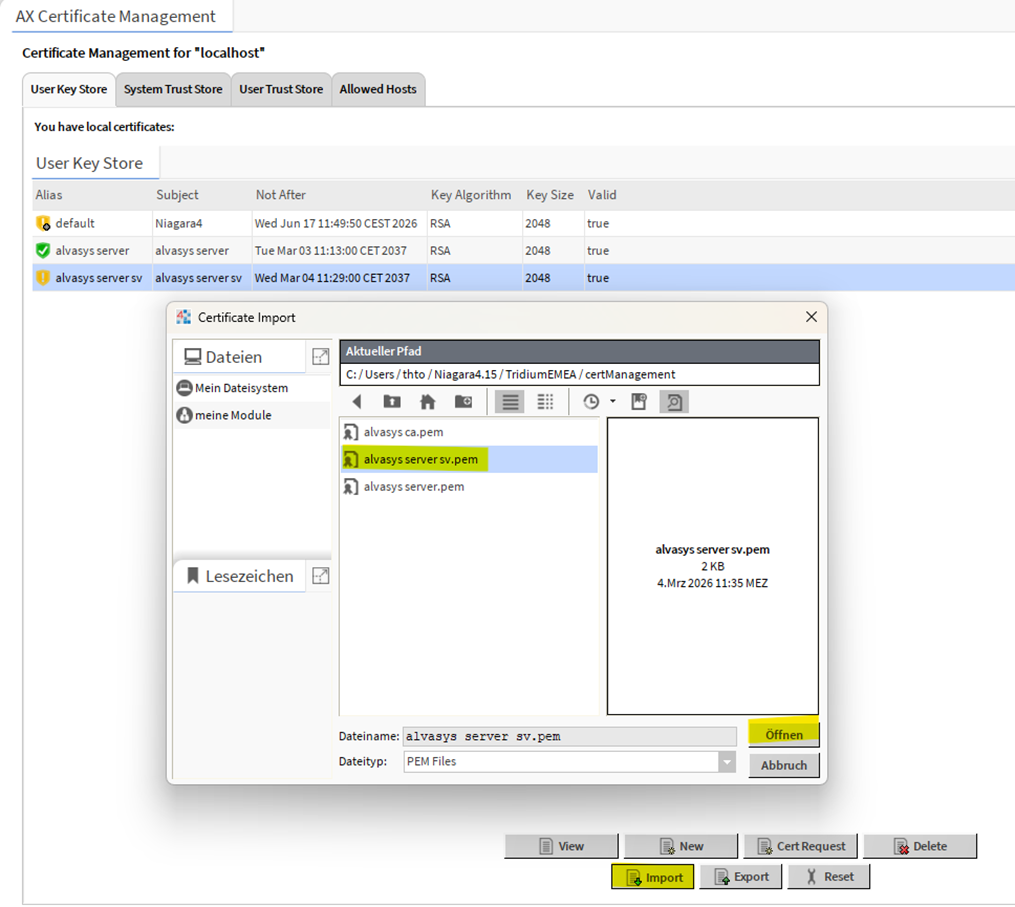
11. Zum Webservice wechseln und das neue Zertifikat im Main Https Cert öffnen. Passwort nicht vergessen!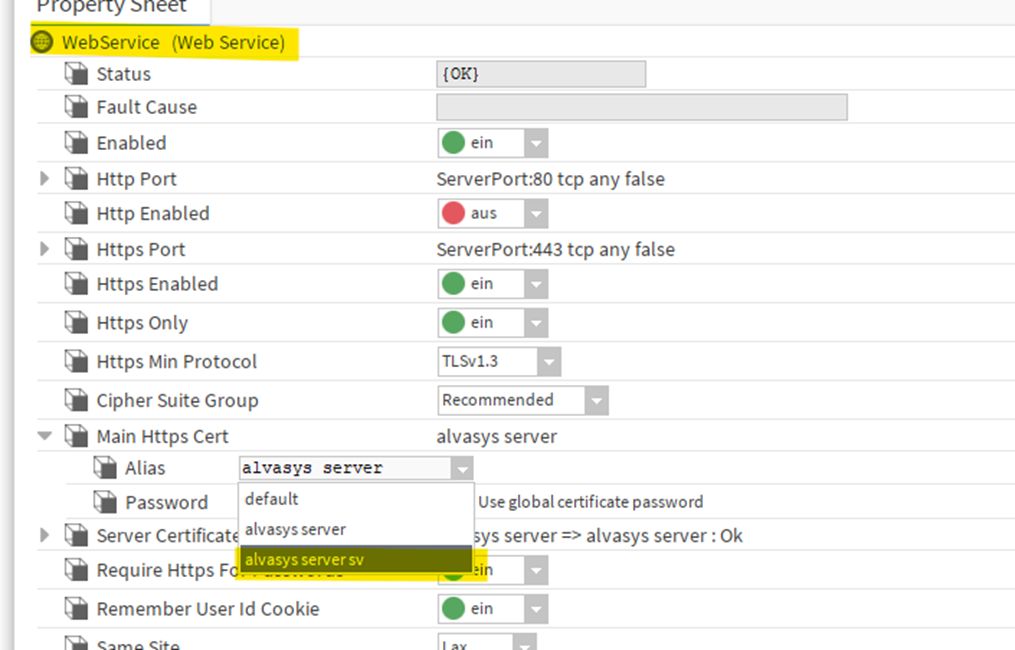
12. Nun kann die Station mit https://sv.ch ohne Warnung geöffnet werden.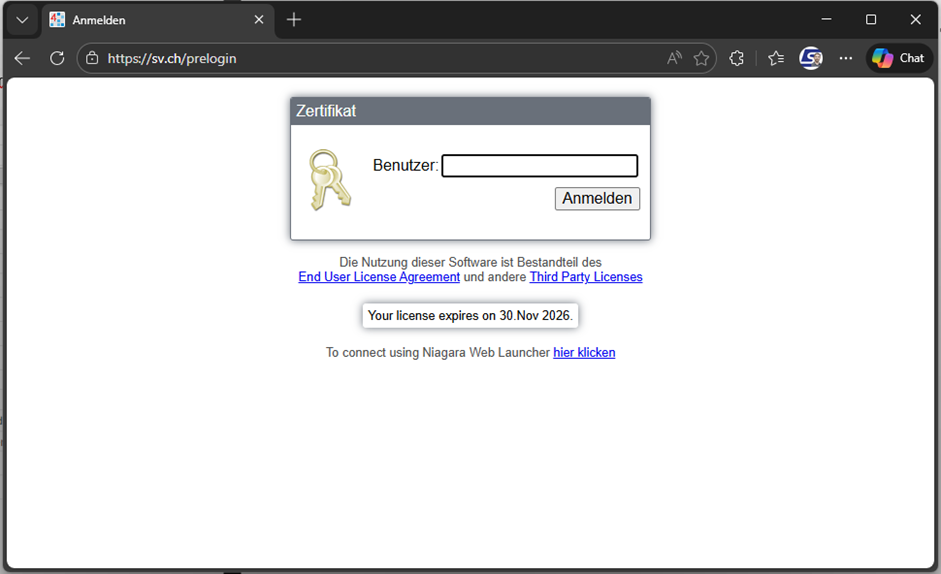
Dokumentenhistorie
Name | Datum | Änderung |
Tobias Thomann | 04.03.2026 | Dokument erstellt |
|
|
|
|
|
|
Getestete Versionen:
N4.15.1.16
Links:
https://www.alvasys.ch/support
https://www.youtube.com/@alvasysautomationag3852
YouTube:
Kontakt:
Für Fragen, Wünsche oder Feedbacks.
War dieser Artikel hilfreich?
Das ist großartig!
Vielen Dank für das Feedback
Leider konnten wir nicht helfen
Vielen Dank für das Feedback
Feedback gesendet
Wir wissen Ihre Bemühungen zu schätzen und werden versuchen, den Artikel zu korrigieren