Anleitung
Niagara N4 alvasys Tool History CSV Exporte
Inhalt
Vertraulichkeitshinweis
Die Informationen in diesem Dokument sind vertrauliche Informationen der alvasys automation ag ("alvasys"). Solche Informationen und die hier beschriebene Software werden unter Lizenzvereinbarung bereitgestellt und dürfen nur gemäss dieser Vereinbarung verwendet werden. Die in diesem Dokument enthaltenen Informationen werden ausschliesslich für den Gebrauch durch Mitarbeiter, Lizenznehmer und Systembesitzer von ALVASYS bereitgestellt. Der Inhalt dieses Dokuments darf nicht an andere weitergegeben oder für andere vervielfältigt werden. Obwohl alle Anstrengungen unternommen wurden, um die Richtigkeit dieses Dokuments zu gewährleisten, ist ALVASYS nicht verantwortlich für Schäden jeglicher Art, einschliesslich Folgeschäden, die aus der Anwendung der hier enthaltenen Informationen resultieren. Informationen und Spezifikationen, die hier veröffentlicht werden, sind zum Zeitpunkt dieser Veröffentlichung aktuell und können ohne vorherige Ankündigung geändert werden. Dieses Dokument darf von Parteien, die autorisiert sind, ALVASYS-Produkte im Zusammenhang mit der Verteilung dieser Produkte zu verteilen, kopiert werden, unter der Bedingung, dass dies durch die Verträge autorisiert ist, die eine solche Verteilung ermöglichen. Es darf anderweitig, ganz oder teilweise, nicht kopiert, fotokopiert, reproduziert, übersetzt oder in irgendeiner elektronischen Form oder maschinenlesbaren Form reduziert werden, ohne vorherige schriftliche Zustimmung von ALVASYS.
Beschreibung
Mit dem Alvasys-Tool lassen sich Trenddaten nicht nur einfach exportieren, sondern auch effizient und automatisiert weiterverarbeiten. Die Daten können als übersichtliche CSV-Datei bereitgestellt und wahlweise direkt per E-Mail versendet oder sicher auf einen FTP-Server übertragen werden. So sorgt das Tool für eine nahtlose Integration in bestehende Prozesse und ermöglicht eine schnelle, zuverlässige und professionelle Weitergabe sowie Archivierung von Trenddaten.
Anforderungen
Niagara 4.x (>= 4.7)
ALVASSI_ALMODULE Lizenz
Alvasys Tool modul
Vorbereitung
1. Öffne die email palette und ziehe den EmailService ins Services Verzeichnis.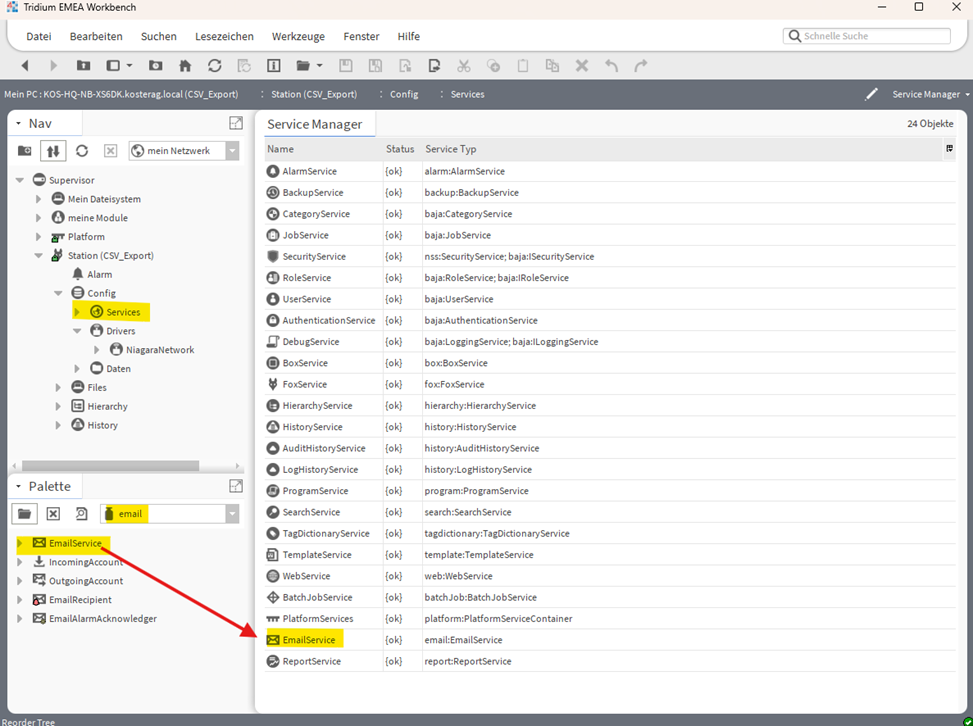
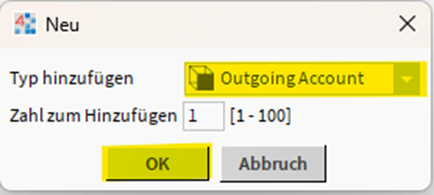
2. Richte ein neuer Outgoing Account ein.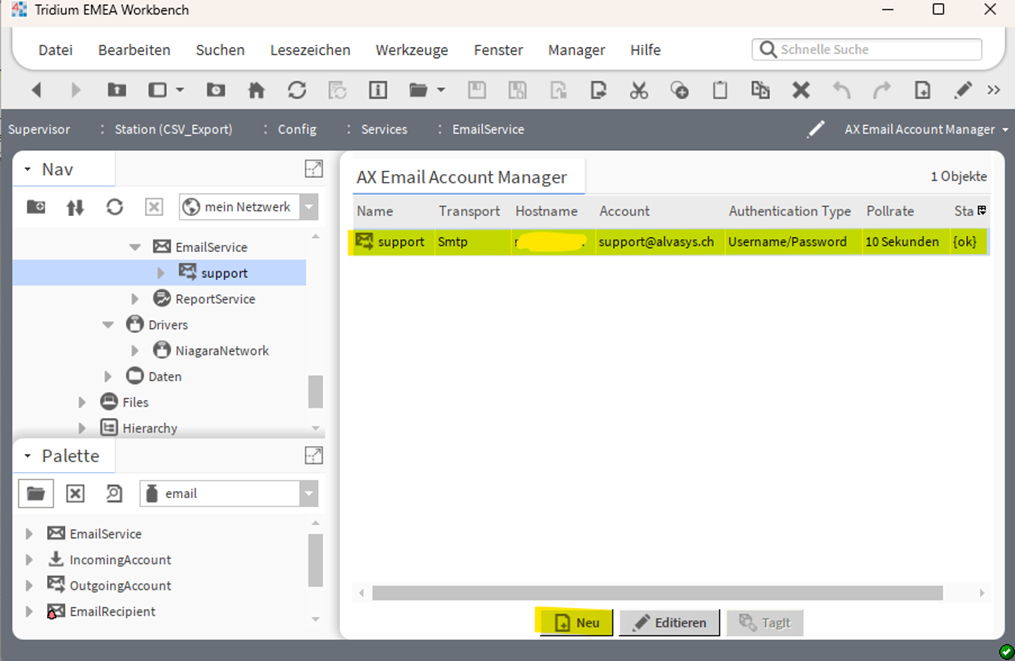
3. Öffne die report palette und ziehe den ReportService ins Services Verzeichnis.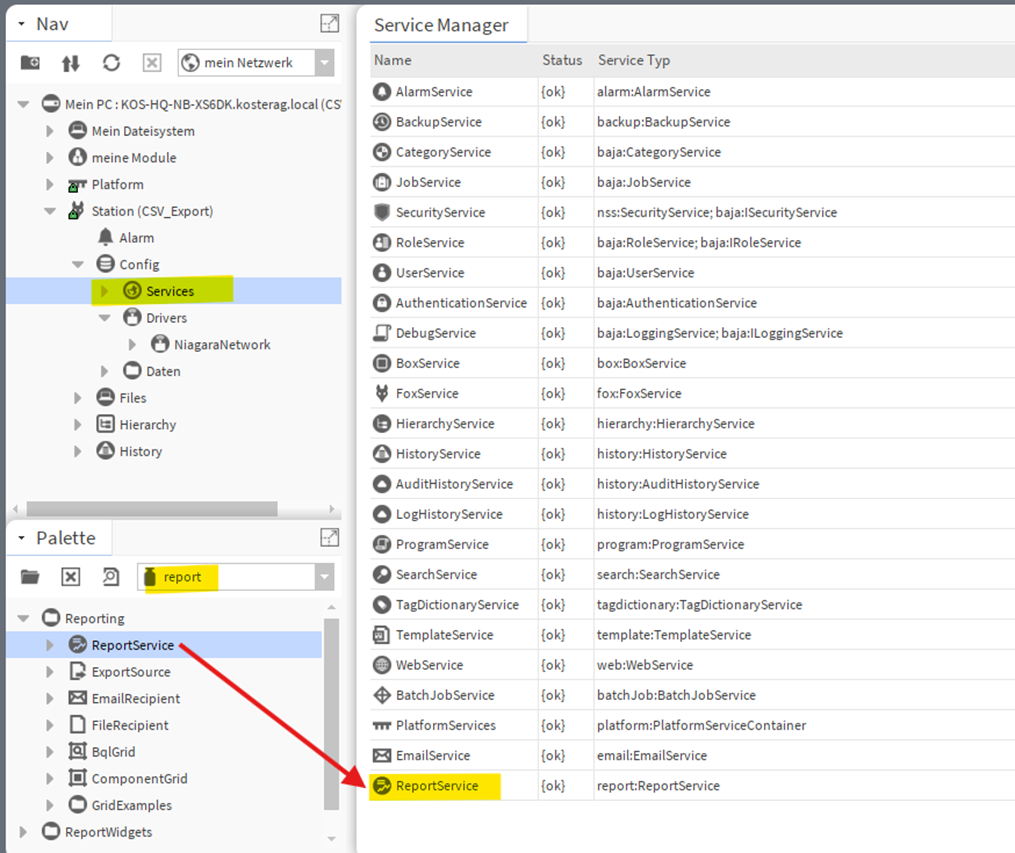
History Export
1. Öffne die alvasysTools palette und ziehe den History Export in ein Verzeichnis.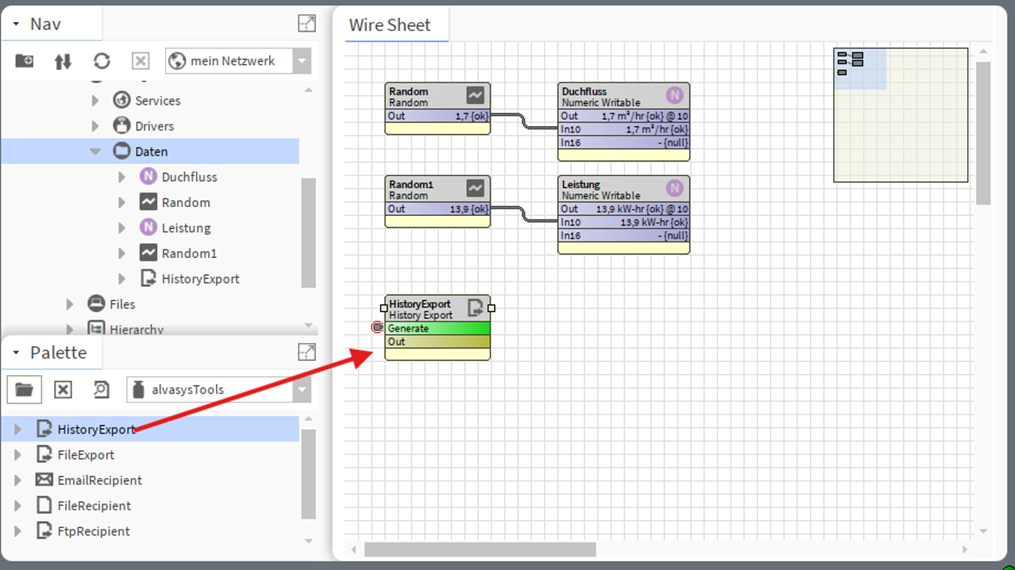
2. Wähle die Trends die du im csv Export brauchst.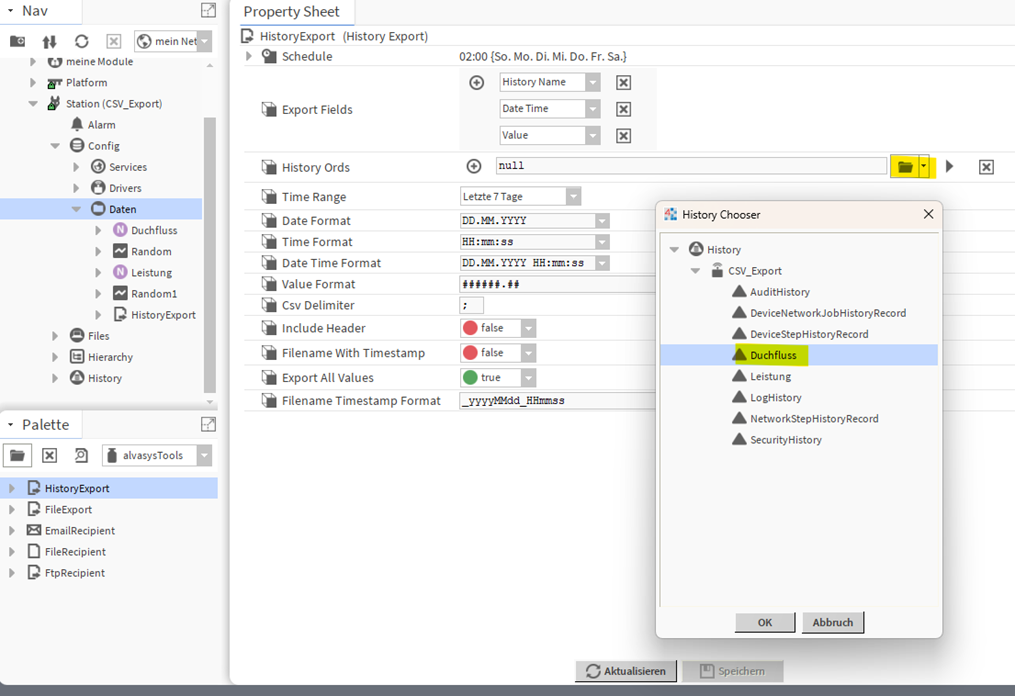
3. Du kannst immer nur ein Trend anlegen. Für mehrere Trends drück auf das Plus Symbol.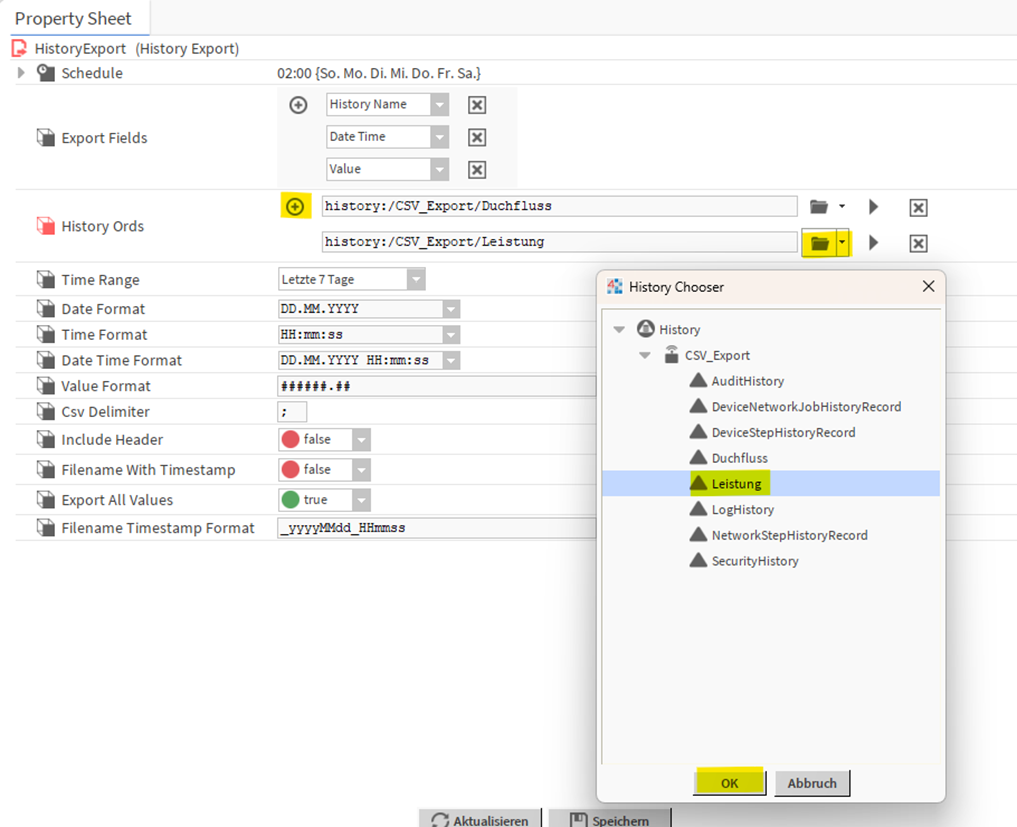
4. Konfiguriere, ob du den Header und Zeitstempel im csv brauchst. Format, Ausführung Zeit können
hier ebenfalls angepasst werden.
Export All Values Ein Alle Werte der gewählten Periode werden exportiert.
Export All Values Aus Es wird jeweils nur der Startwert der Endwert und die Differenz der
ausgewählten Zähler exportiert.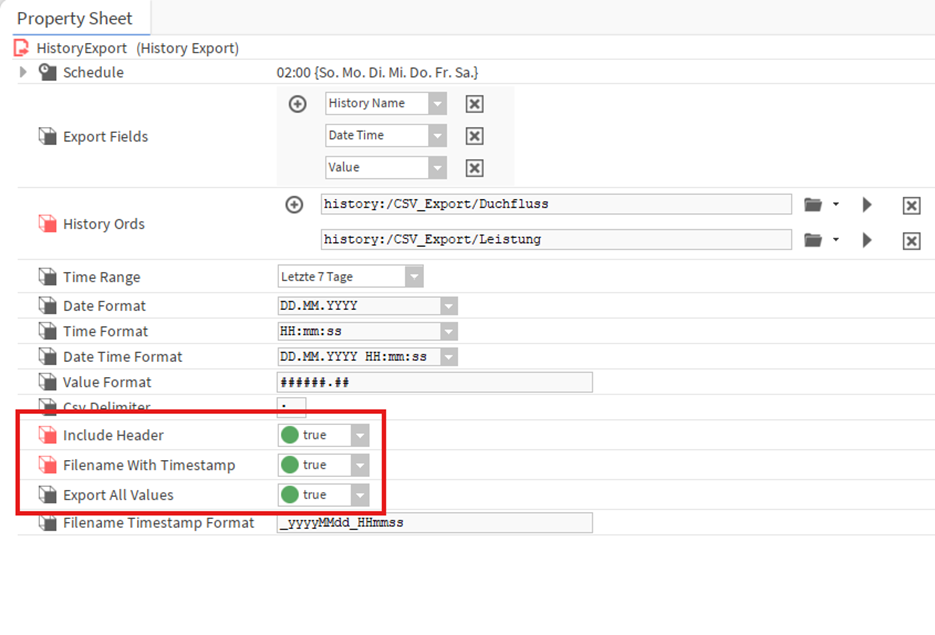
5. Wenn du zusätzliche Informationen zu einem Datenpunkt hinzufügen möchtest, kannst du über die
Plus-Taste im Bereich „Export Fields“ ganz einfach weitere Felder ergänzen.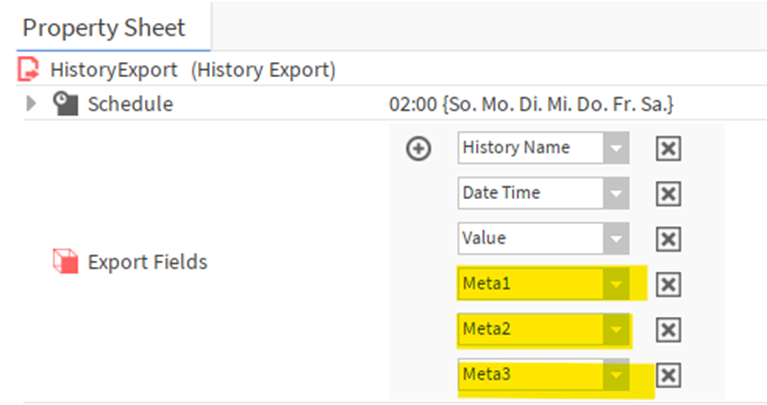
6. Klicke mit rechter Maustaste auf Config und wechsle zu Ansichten-> Metadata Browser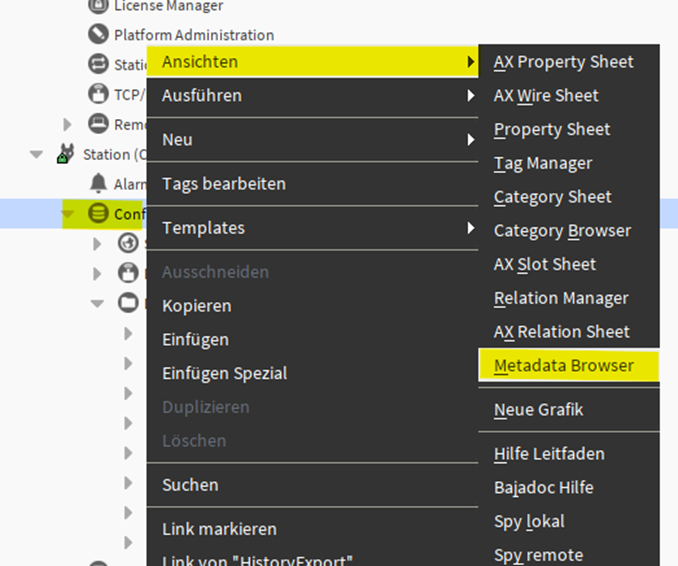
7. Füge den gewünschten Trenddaten mit Add Metadata neue Tags hinzu für Meta1: Adresse Meta2:
Anlagename und Meta3: Info. Speichern!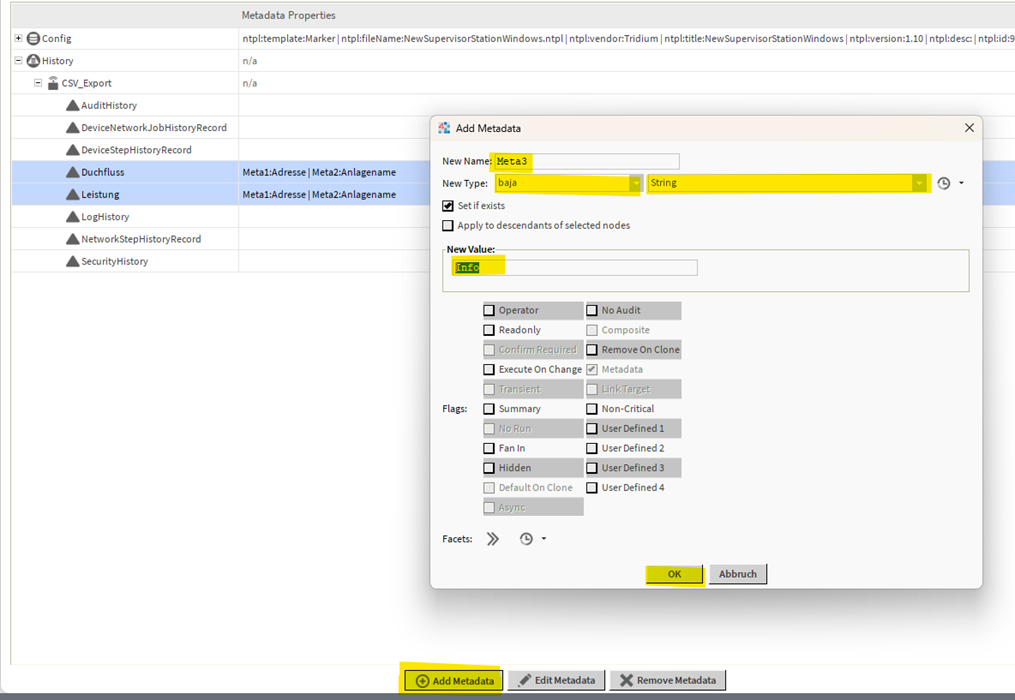
8. Ziehe von der Palette den FileRecipient ins Projekt.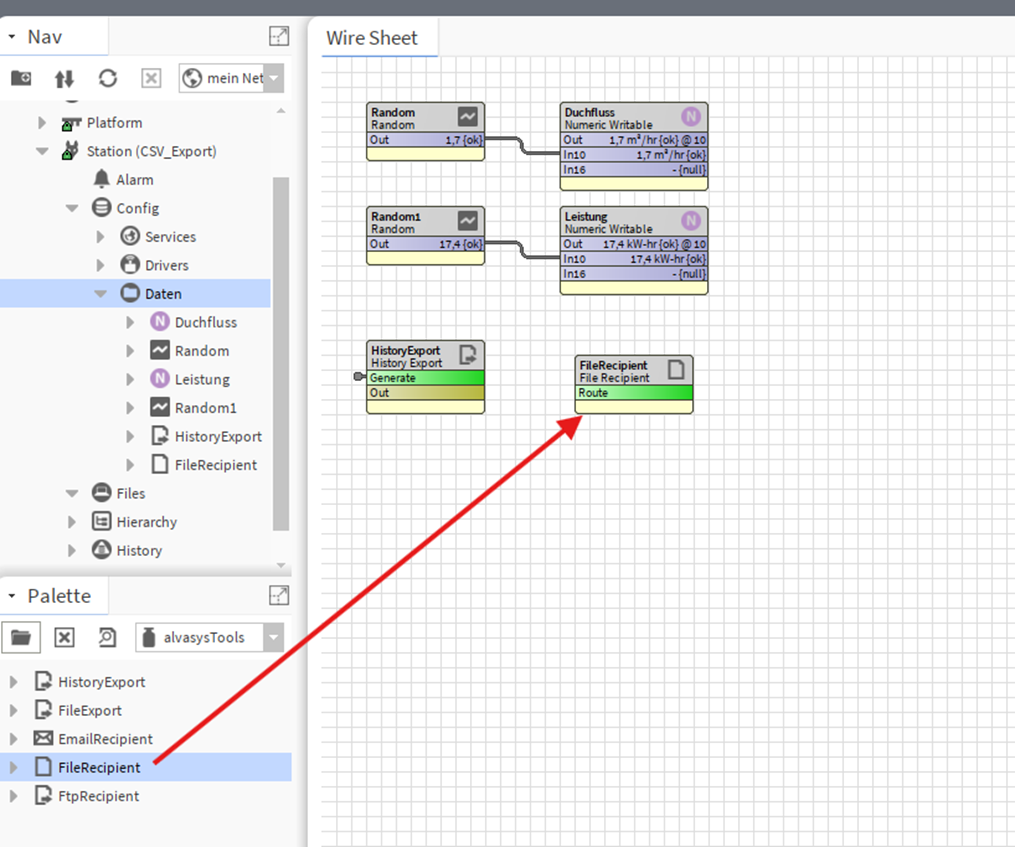
9. Verbinde den Out des HistoryExport mit Route des FileRecipient.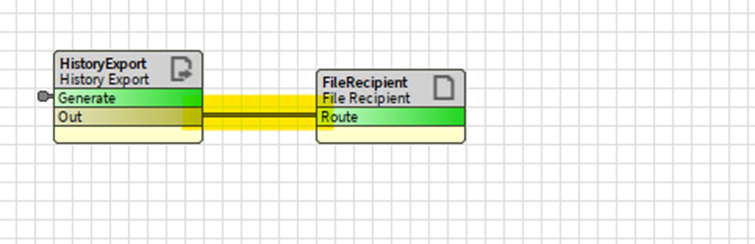
10. Erstelle einen neuen Ordner Unter Files. Z.b Export 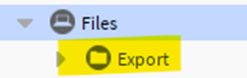
11. Öffne den FileRecipient im PropertySheet und gib einen Pfad ein, wo die CSV abgelegt werden
soll. Erstelle einen Ordner.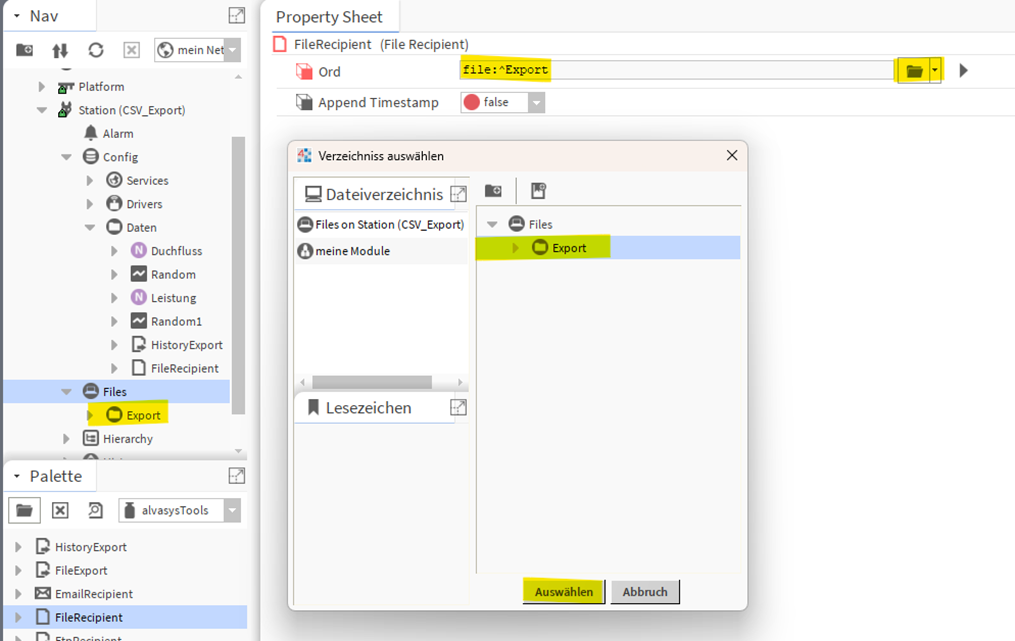
12. Klick mit rechter Maustaste auf den HistoryExport und wähle Ausführen Generate.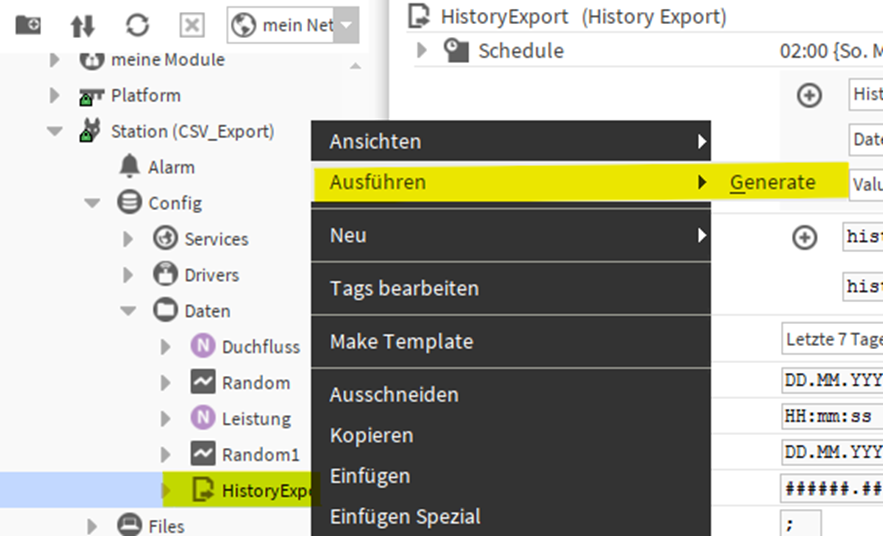
13. Nun sollte unter Files eine Datei erstellt werden.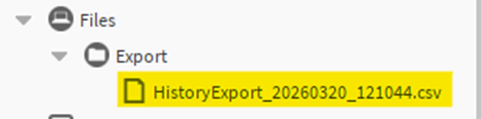
Email Export
1. Ziehe für den Email Export den EmailRecipient ins Projekt und verbinde den out des
HistoryExport mit dem Route des EmailRecipient.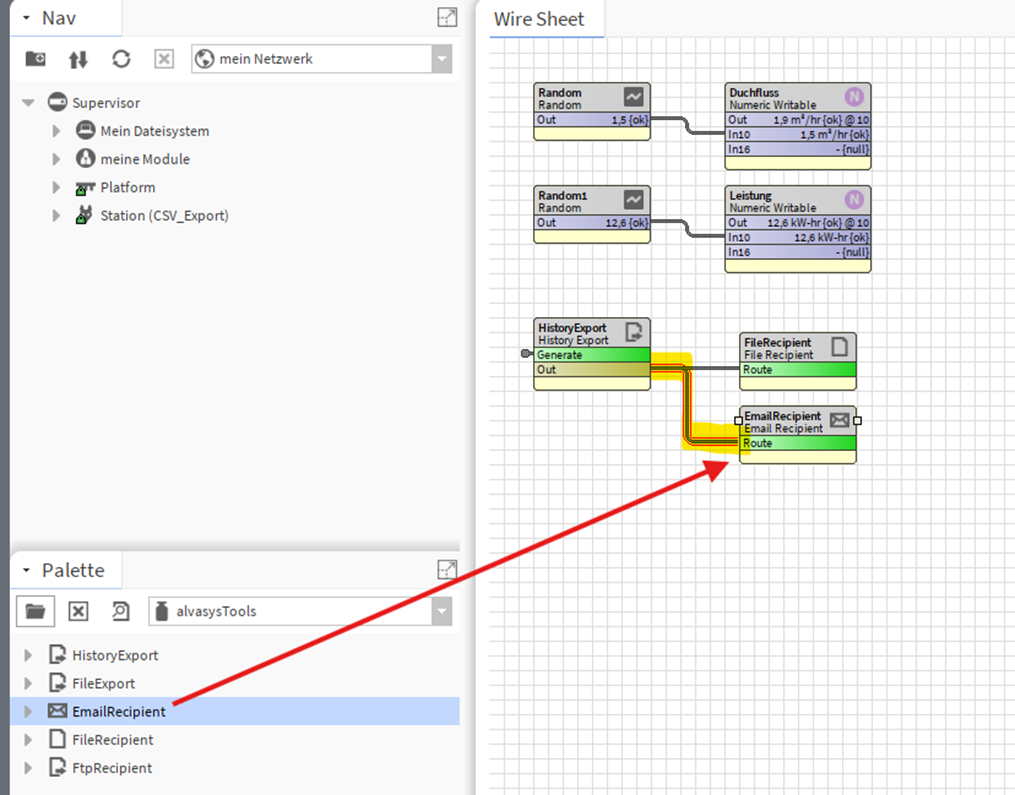
2. Öffne den EmailRecipient im propertySheet und füge den Email-Empfänger ein. Wähle mit
welchem Email Account du die CSV versenden möchtest. Falls du kein Email Account errichtet
hast, hole den Punkt Vorbereitung dieser Anleitung nach.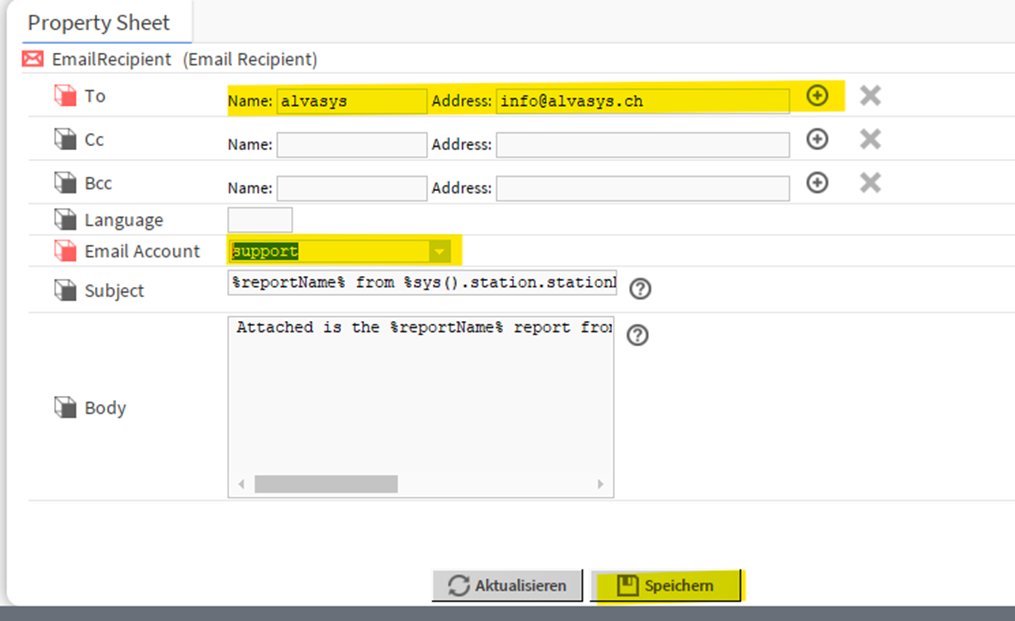
3. Klick mit rechter Maustaste auf den HistoryExport und wähle Ausführen Generate.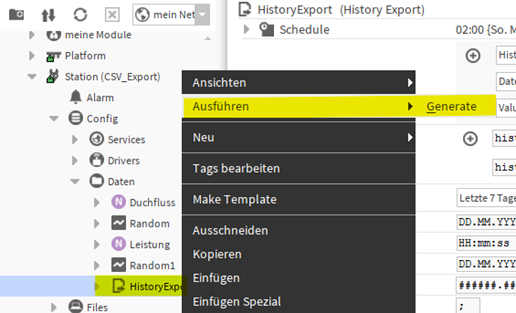
4. Nun sollte die Datei an den richtigen Empfänger versendet worden sein.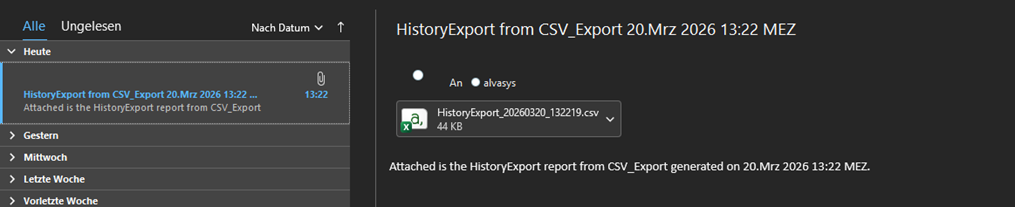
Ftp Export
1. Ziehe für den Ftp Export den FtpRecipient ins Projekt und verbinde den out des HistoryExport
mit dem Route des FtpRecipient.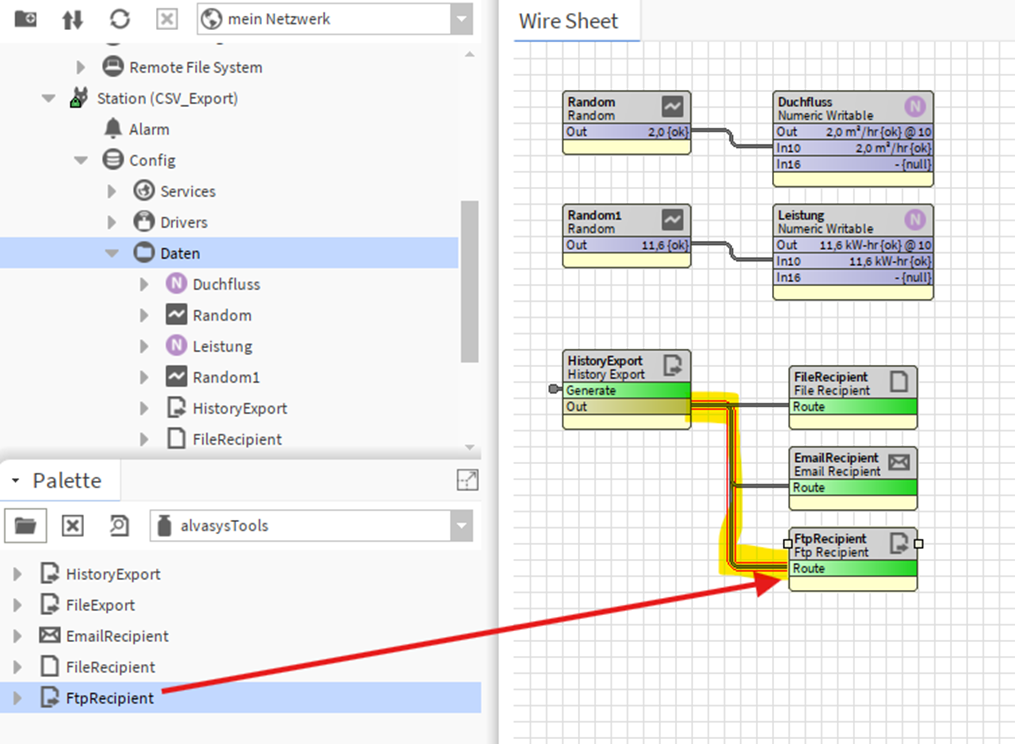
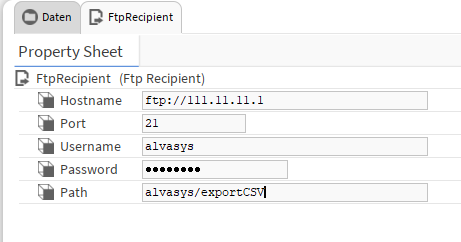
2. Öffne den FtpRecipient im propertySheet und füge alle nötigen Daten für den
FDP-Zugang hinzu.
3. Fertig
Dokumentenhistorie
Name | Datum | Änderung |
Tobias Thomann | 20.03.2026 | Dokument erstellt |
|
|
|
|
|
|
Getestete Versionen:
N4.15.1.16
Links:
https://www.alvasys.ch/support
https://www.youtube.com/@alvasysautomationag3852
YouTube:
Kontakt:
Für Fragen, Wünsche oder Feedbacks.
War dieser Artikel hilfreich?
Das ist großartig!
Vielen Dank für das Feedback
Leider konnten wir nicht helfen
Vielen Dank für das Feedback
Feedback gesendet
Wir wissen Ihre Bemühungen zu schätzen und werden versuchen, den Artikel zu korrigieren