|
Anleitung
iSMA-PA-LED13-B + iSMA-PA-LED13-B Rest Panel
Inhalt
Vertraulichkeitshinweis
Die Informationen in diesem Dokument sind vertrauliche Informationen der alvasys automation ag ("alvasys"). Solche Informationen und die hier beschriebene Software werden unter Lizenzvereinbarung bereitgestellt und dürfen nur gemäss dieser Vereinbarung verwendet werden. Die in diesem Dokument enthaltenen Informationen werden ausschliesslich für den Gebrauch durch Mitarbeiter, Lizenznehmer und Systembesitzer von ALVASYS bereitgestellt. Der Inhalt dieses Dokuments darf nicht an andere weitergegeben oder für andere vervielfältigt werden. Obwohl alle Anstrengungen unternommen wurden, um die Richtigkeit dieses Dokuments zu gewährleisten, ist ALVASYS nicht verantwortlich für Schäden jeglicher Art, einschliesslich Folgeschäden, die aus der Anwendung der hier enthaltenen Informationen resultieren. Informationen und Spezifikationen, die hier veröffentlicht werden, sind zum Zeitpunkt dieser Veröffentlichung aktuell und können ohne vorherige Ankündigung geändert werden. Dieses Dokument darf von Parteien, die autorisiert sind, ALVASYS-Produkte im Zusammenhang mit der Verteilung dieser Produkte zu verteilen, kopiert werden, unter der Bedingung, dass dies durch die Verträge autorisiert ist, die eine solche Verteilung ermöglichen. Es darf anderweitig, ganz oder teilweise, nicht kopiert, fotokopiert, reproduziert, übersetzt oder in irgendeiner elektronischen Form oder maschinenlesbaren Form reduziert werden, ohne vorherige schriftliche Zustimmung von ALVASYS.
Beschreibung
Wie setze ich das iSMA LED Panel zurück, wenn ich das Passwort vergessen habe?
Anleitung iSMA-PA-LED10-B
1. So gelangen Sie in den Konfigurationsmodus
- Stellen Sie sicher, dass das Panel eingeschaltet ist.
- Halten Sie die Taste mindestens 2 Sekunden gedrückt.
- Anschliessend wechselt das Panel in den Konfigurationsmodus.
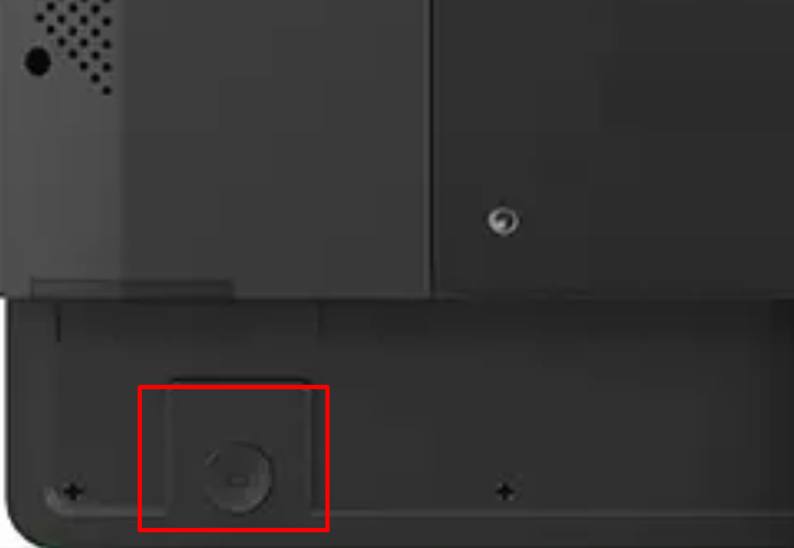
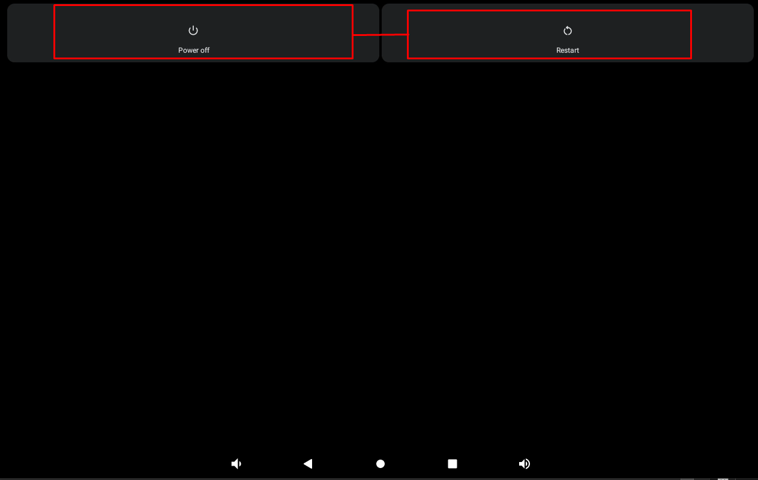
4. Drücken und halten Sie beide Touch-Tasten gleichzeitig gedrückt.
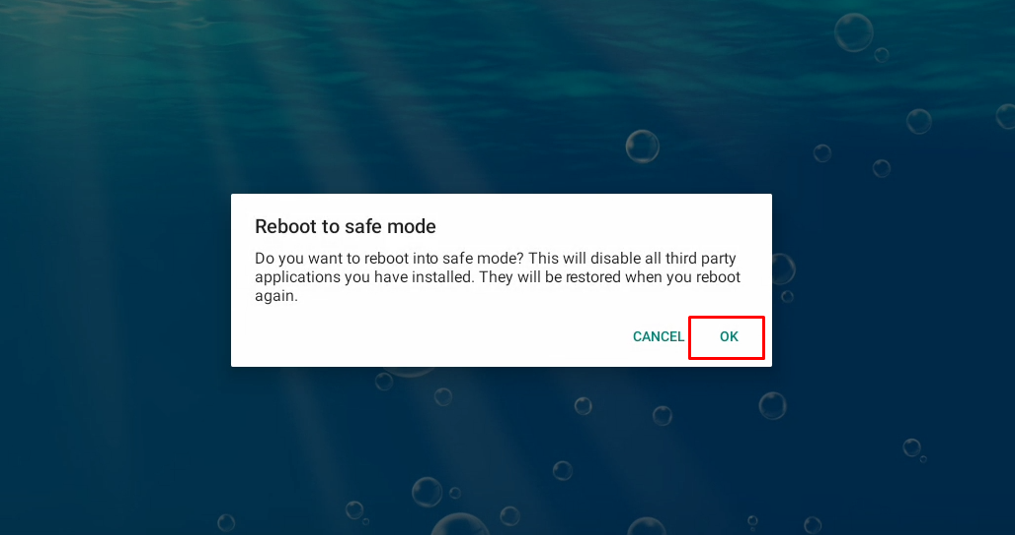
- Nach kurzer Zeit erscheint das Fenster „Neustart im abgesicherten Modus“. Bestätigen Sie dieses mit „OK“.
- Das PA-LED10 startet nun im abgesicherten Modus neu. Navigieren Sie anschliessend zu Einstellungen → System → Erweitert → Zurücksetzen → Alle Daten löschen (Werksreset).
- Nach Neustart Installieren des iC_SmartView APP über einen USB-Stick
Anleitung iSMA-PA-LED13-B
1. So gelangen Sie in den Konfigurationsmodus
- Stellen Sie sicher, dass das Panel eingeschaltet ist.
- Halten Sie die Taste mindestens 2 Sekunden gedrückt.
- Anschliessend wechselt das Panel in den Konfigurationsmodus.
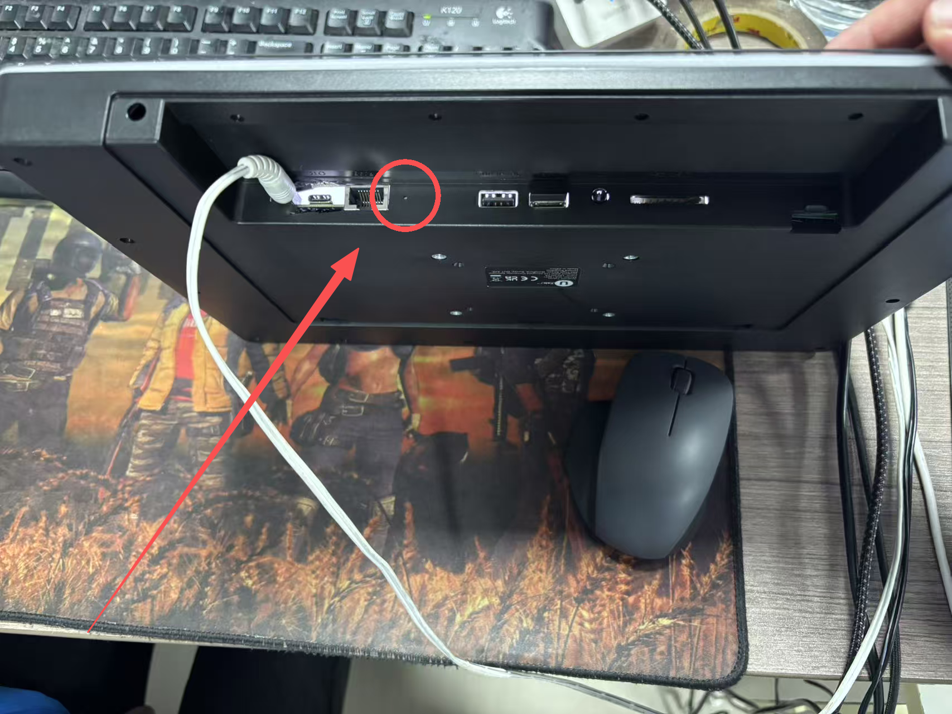
4. Das Gerät startet anschliessend in den Recovery-Modus. Dort können Sie mithilfe einer Maus/ Tastatur einen Werksreset durchführen.
5. Nach Neustart Installieren des iC_SmartView APP über einen USB-Stick.
Dokumentenhistorie
Name | Datum | Änderung |
Marcello Meriano | 24.07.2026 | Dokument erstellt |
|
|
|
|
|
|
Getestete Versionen:
Links:
https://www.alvasys.ch/support
https://www.youtube.com/@alvasysautomationag3852
Kontakt:
Für Fragen, Wünsche oder Feedbacks.
War dieser Artikel hilfreich?
Das ist großartig!
Vielen Dank für das Feedback
Leider konnten wir nicht helfen
Vielen Dank für das Feedback
Feedback gesendet
Wir wissen Ihre Bemühungen zu schätzen und werden versuchen, den Artikel zu korrigieren