Anleitung
Niagara N4 BACnet SC Konfiguration
Inhalt
Zertifikat Workbench vorbereiten
Zertifikat Station vorbereiten
BACnet SC Failover konfigurieren
Vertraulichkeitshinweis
Die Informationen in diesem Dokument sind vertrauliche Informationen der alvasys automation ag ("alvasys"). Solche Informationen und die hier beschriebene Software werden unter Lizenzvereinbarung bereitgestellt und dürfen nur gemäss dieser Vereinbarung verwendet werden. Die in diesem Dokument enthaltenen Informationen werden ausschliesslich für den Gebrauch durch Mitarbeiter, Lizenznehmer und Systembesitzer von ALVASYS bereitgestellt. Der Inhalt dieses Dokuments darf nicht an andere weitergegeben oder für andere vervielfältigt werden. Obwohl alle Anstrengungen unternommen wurden, um die Richtigkeit dieses Dokuments zu gewährleisten, ist ALVASYS nicht verantwortlich für Schäden jeglicher Art, einschliesslich Folgeschäden, die aus der Anwendung der hier enthaltenen Informationen resultieren. Informationen und Spezifikationen, die hier veröffentlicht werden, sind zum Zeitpunkt dieser Veröffentlichung aktuell und können ohne vorherige Ankündigung geändert werden. Dieses Dokument darf von Parteien, die autorisiert sind, ALVASYS-Produkte im Zusammenhang mit der Verteilung dieser Produkte zu verteilen, kopiert werden, unter der Bedingung, dass dies durch die Verträge autorisiert ist, die eine solche Verteilung ermöglichen. Es darf anderweitig, ganz oder teilweise, nicht kopiert, fotokopiert, reproduziert, übersetzt oder in irgendeiner elektronischen Form oder maschinenlesbaren Form reduziert werden, ohne vorherige schriftliche Zustimmung von ALVASYS.
Beschreibung
BACnet/SC (Secure Connect) ist eine moderne Erweiterung des BACnet-Standards für die Gebäudeautomation, die eine sichere, verschlüsselte Kommunikation über IP-Netzwerke ermöglicht. in dieser Anleitung zeigen wir euch, wie ihr diesen Standard korrekt in Niagara integriert.
Anforderungen
Niagara 4.x (>= 4.11)
Ausgangslage
1. Bacnet Device-Scan eines Bacnet Netzwerkes.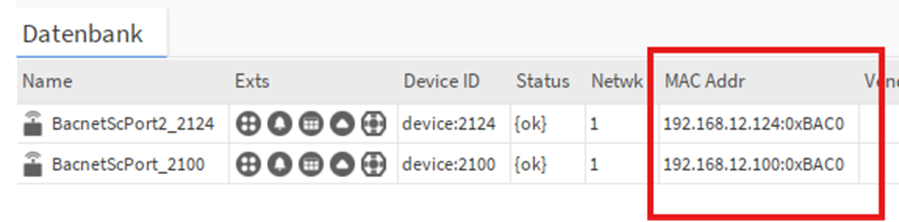
2. Bacnet Device-Scan eines Bacnet SC Netzwerkes.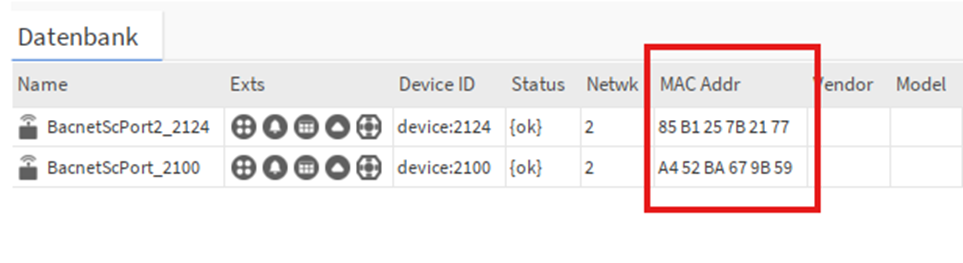
Zertifikat Workbench vorbereiten
1. Starte in der Workbench über Werkzeuge den Certificate Manager.
(Nicht verwechseln mit dem Zertifikatsmanager der Station)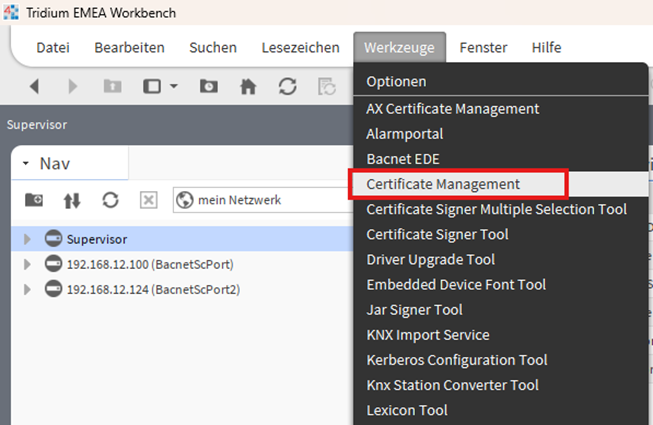
2. Erstelle ein neues Zertifikat. Fülle die angeforderten Felder aus:
Alias, Common Name (CN), Organisation (O), Certificate Usage. Bestätige mit Ok und setze ein Passwort für das Zertifikat.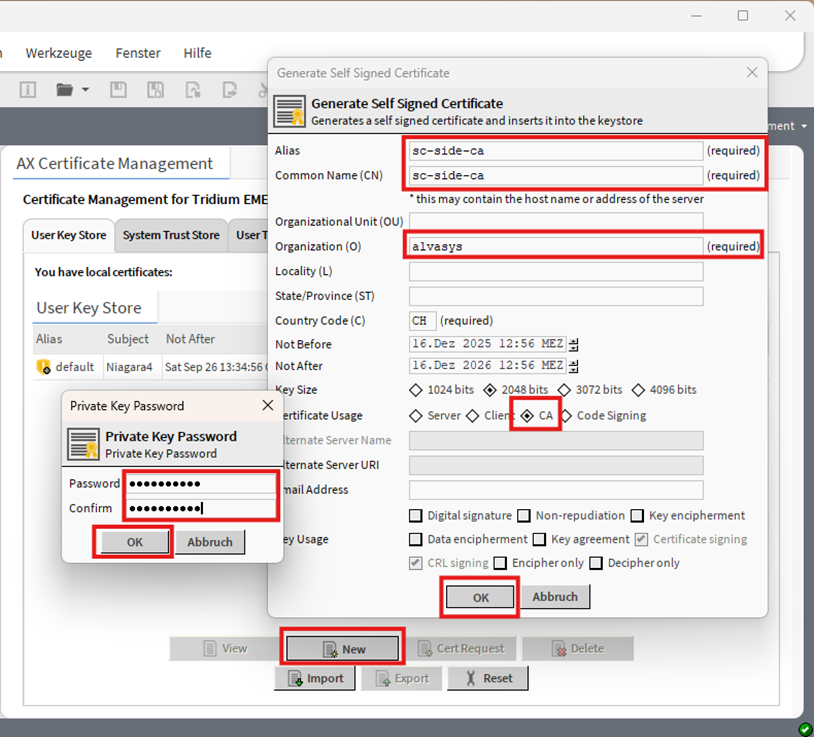
3. Rechtsklick auf das neu erstellte Zertifikat -> Export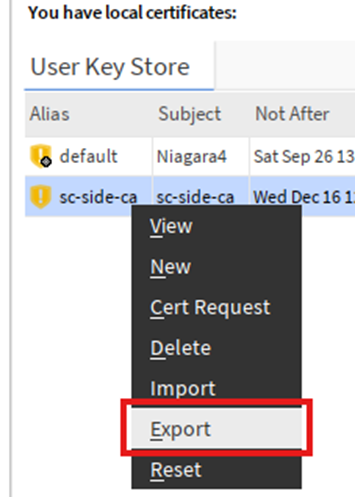
4. Mit OK bestätigen.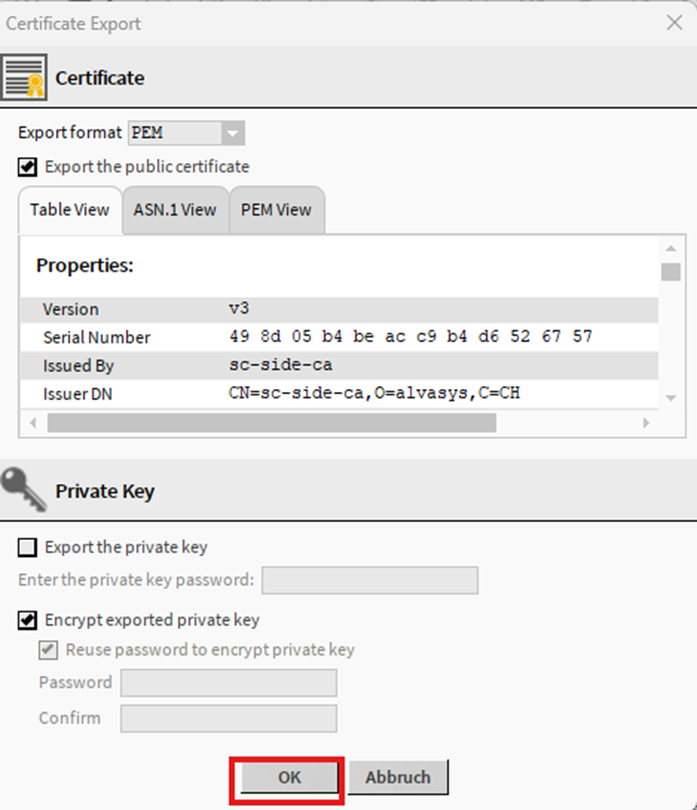
5. Als PEM im Ordner certManagement abspeichern.
Zertifikat Station vorbereiten
1. Wechsle in den Zertifikatsmanager der Station Config->Service->PlatformServices-CertManagerService und erstelle ein neues Zertifikat. Fülle die Angeforderten Felder aus und bestätige mit OK. Passwort ist nicht zwingend nötig.
2. Rechtsklick auf das neu erstellte Zertifikat und Cert Request ausführen.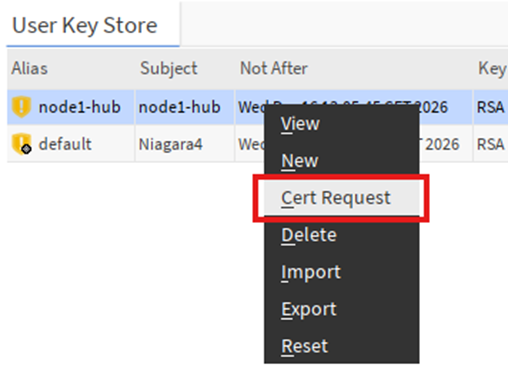
3. Mit Ok bestätigen.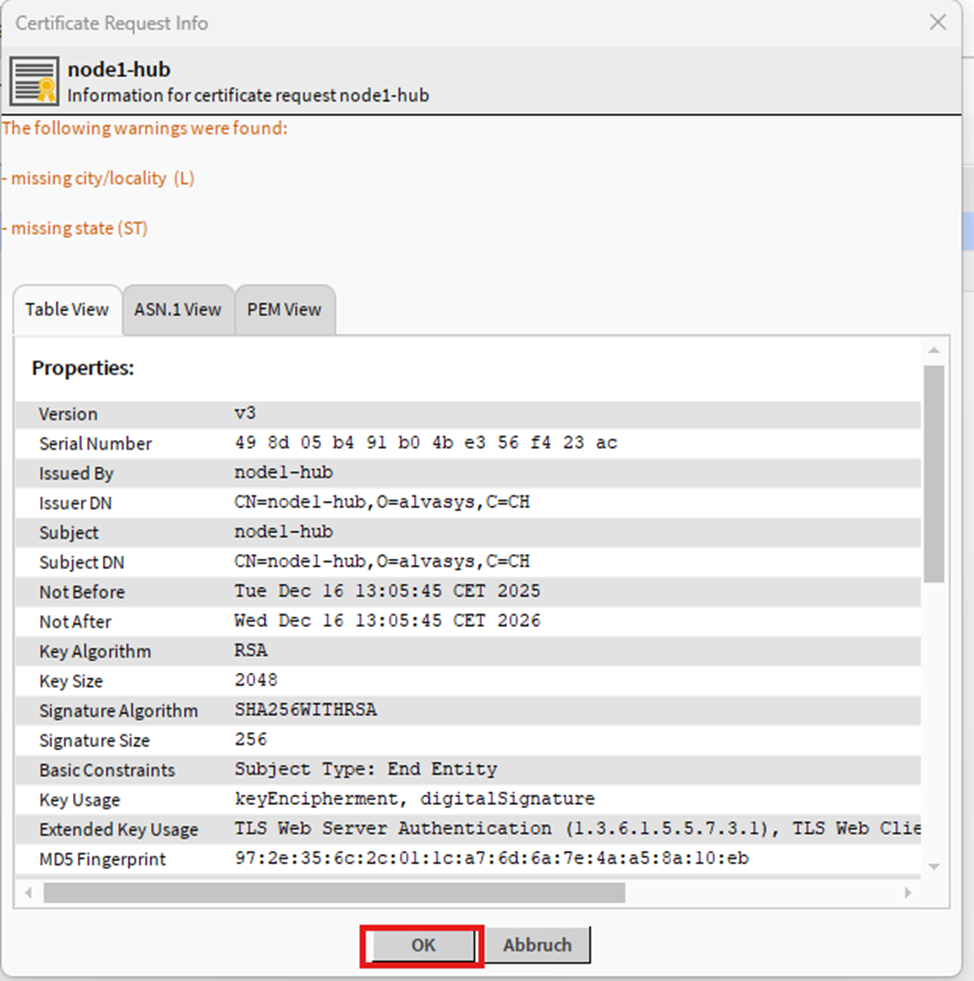
4. Als CSR Im Ordner certManagement abspeichern
5. Wechseln zu Werkzeuge->Certificate Signer Tool.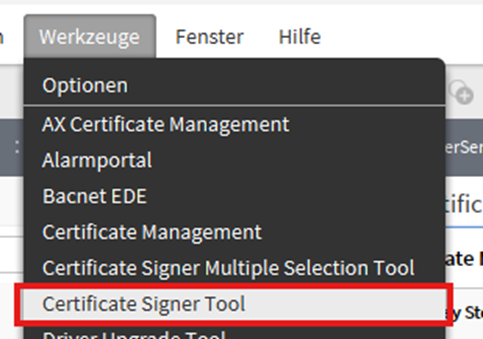
6. Den certManagement Ordner öffnen und die zuletzt hinzugefügte Lizenz öffnen.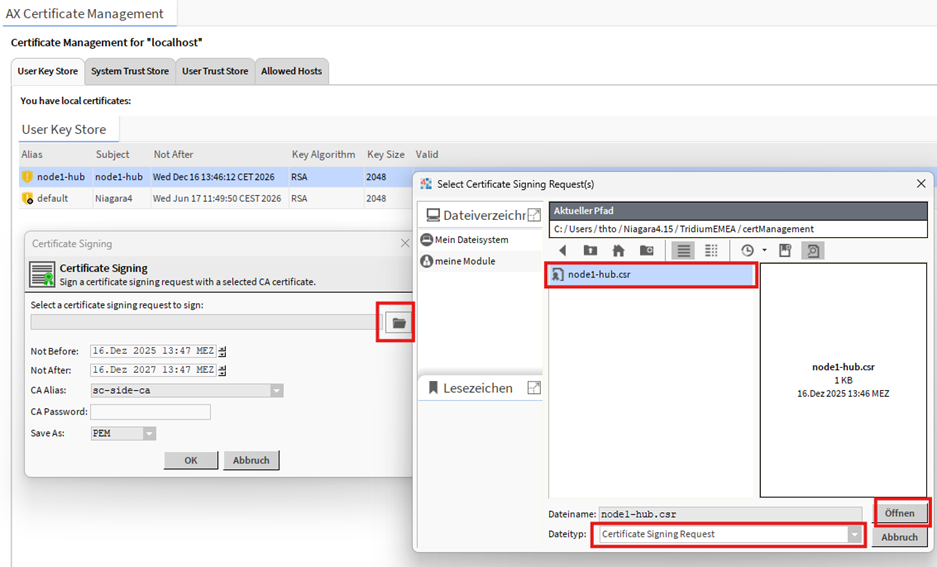
7. Passwort des in der Workbench erstellten CA Lizenz eingeben, mit Ok bestätigen und das letzte Zertifikat damit überschreiben.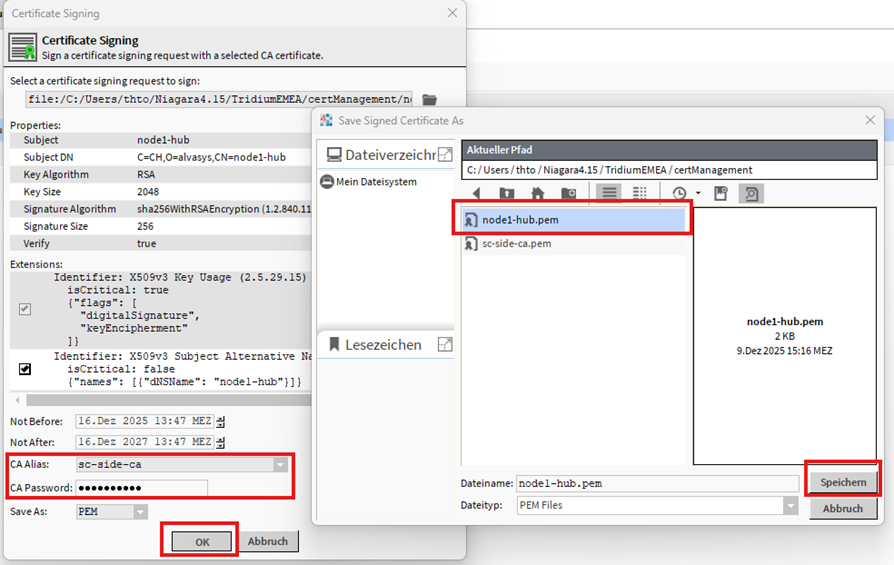
8. Im Zertifikationsmanager auf Import klicken und das zuletzt gespeicherte Zertifikat öffnen.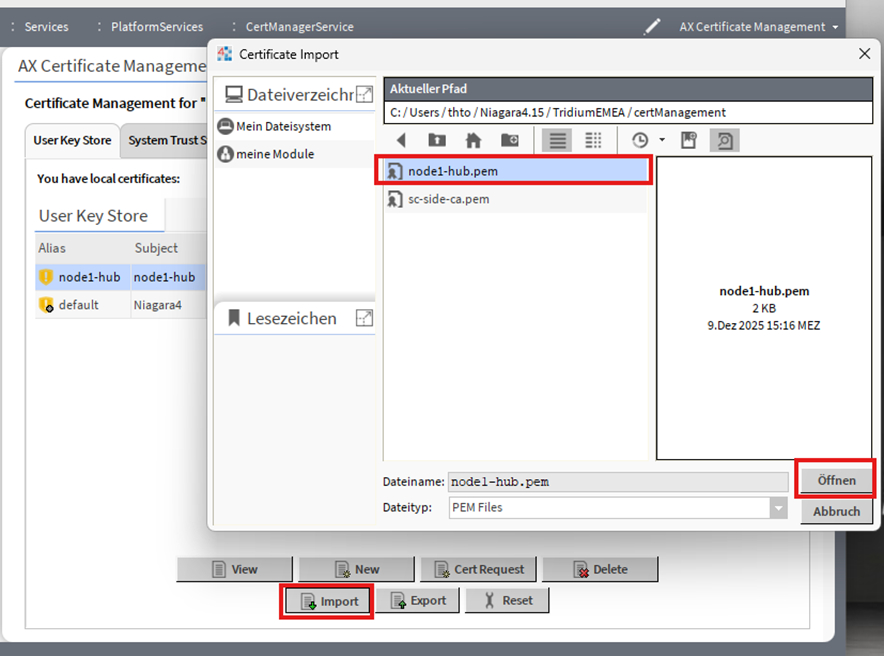
9. Mit Ok bestätigen.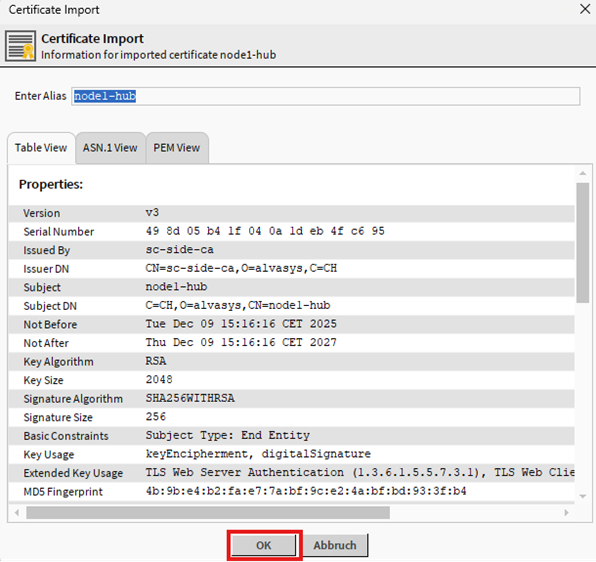
10. Die bestehende Datei überschreiben.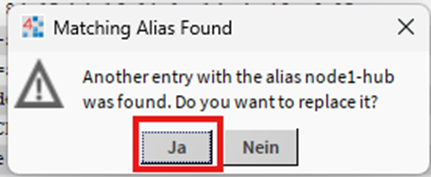
11. Passwort ist optional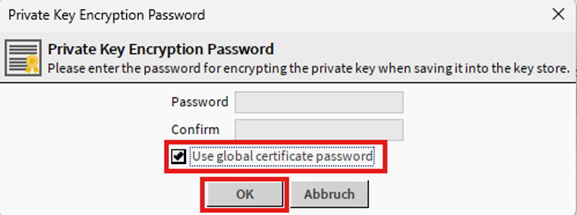
12. Nun sollte das Zertifikat gültig sein.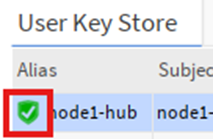
BACnet SC Hub erstellen
Die Reihenfolge der Konfiguration ist massgebend für die Funktion!
1. Bacnet in der Palette öffnen.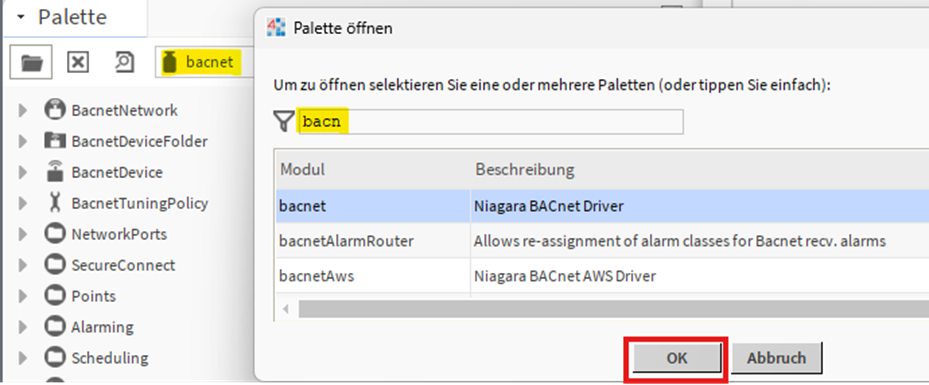
2. In der Palette unter NetworkPorts den ScHubPort in das bestehende Config->Drivers->BacnetNetwork->Bacnet Comm->Network hinzufügen.
3. Network Number auf 2 setzen.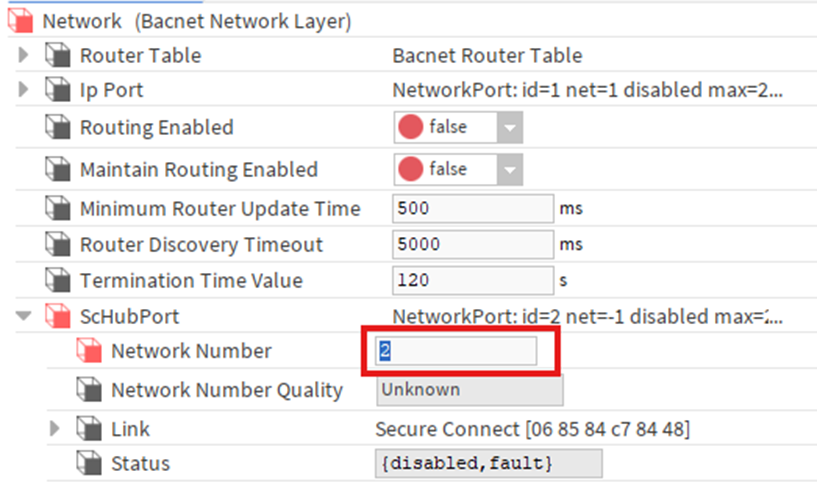
4. Unter ScHubPort->link->Credentials->Operational Certificat das neu erstellte Zertifikat anwählen.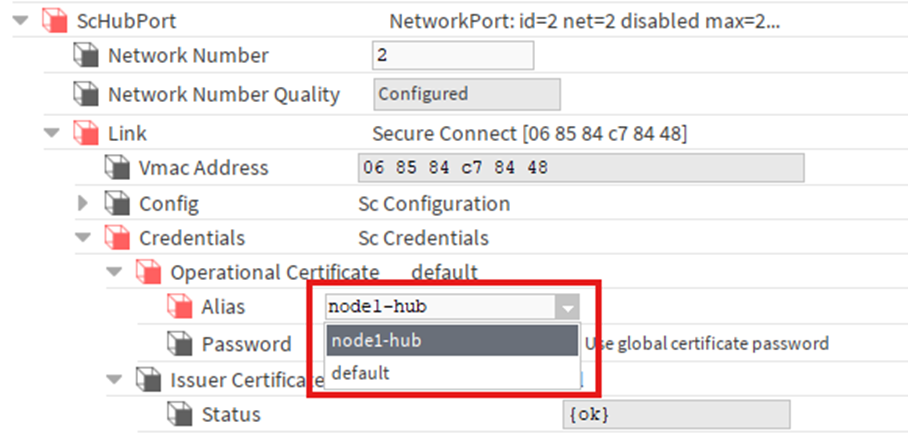
5. Unter ScHubPort->link->Credentials->Issuer Certificate1-> Issuer Certificate Ordner pfad öffnen und unter User Home->certManagement das ca Zertifikat öffnen.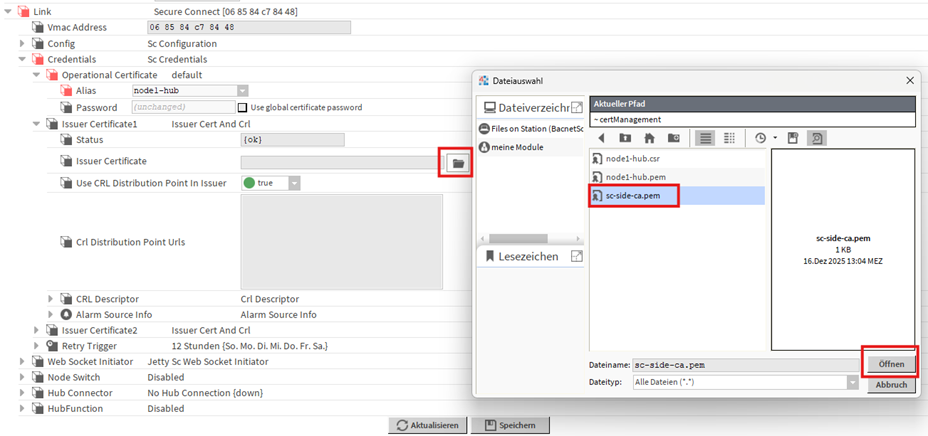
7. Unter ScHubPort->link->HubFunction den Enabled auf true setzen.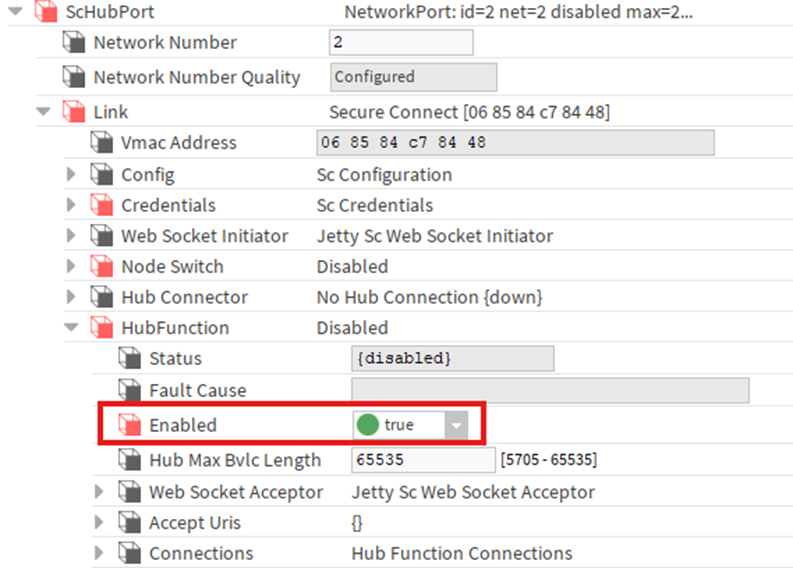
8. Alles Speichern.
9. Rechtsklick auf Node Switch und Ausführen Sc User.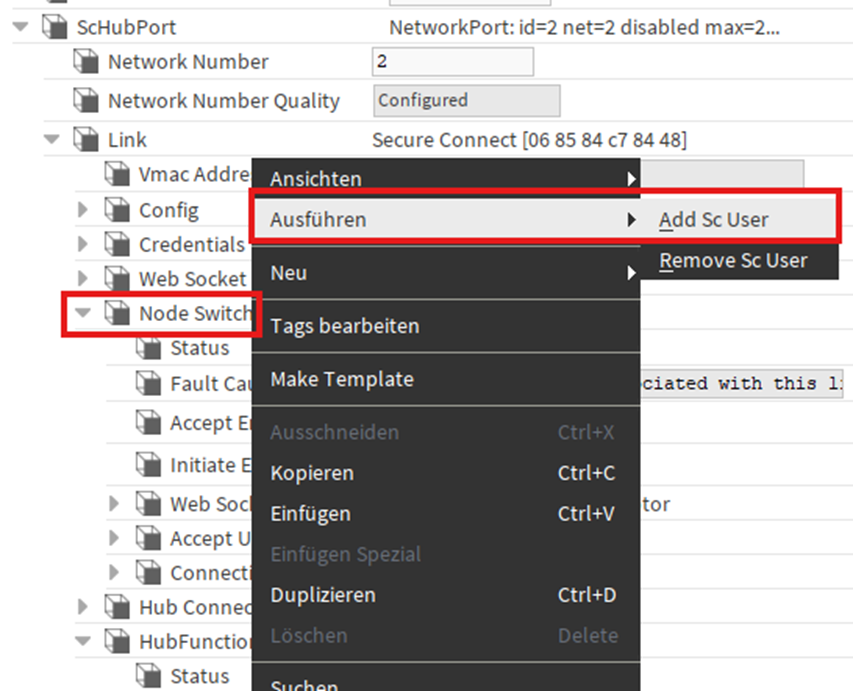
10. In services->WebService wechseln und unter Main Https Cert- Alias das neu hinzugefügte Server Zertifikat hinzufügen und Speichern.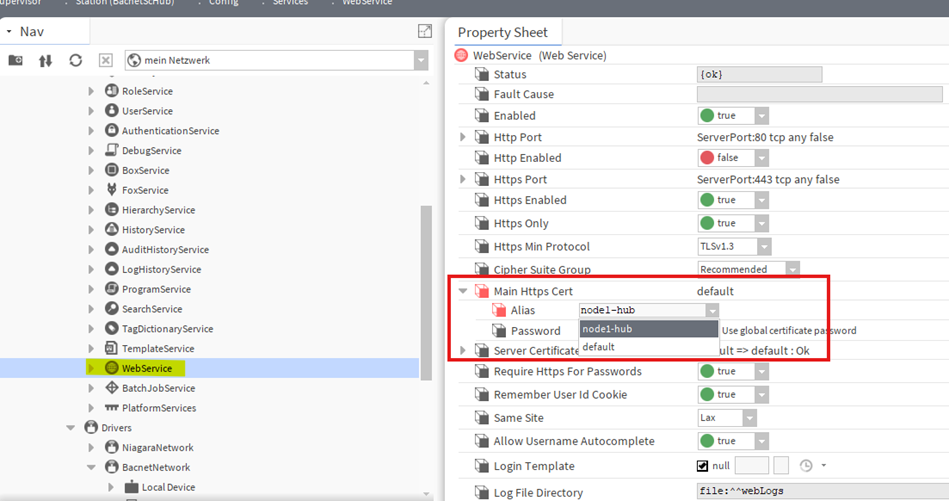
11. Den ScHubPort aktivieren und speichern.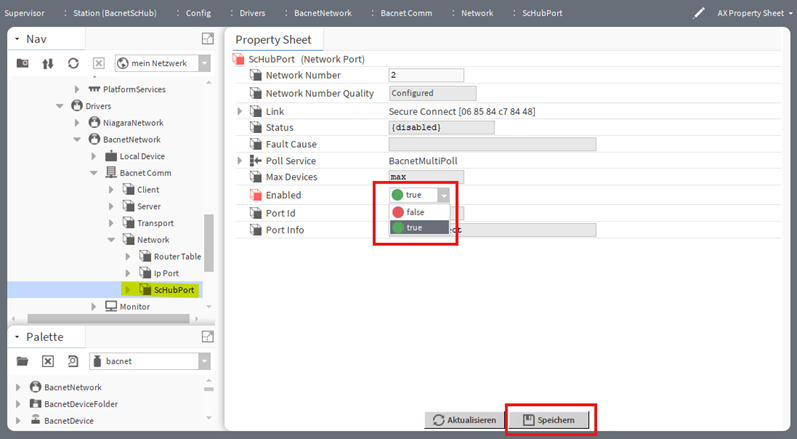
12. Wenn alles funktioniert hat, sollte nun unter ScHubPort->link->Hub Connector->Primary Zonnection eine Hub Uuid vergeben werden.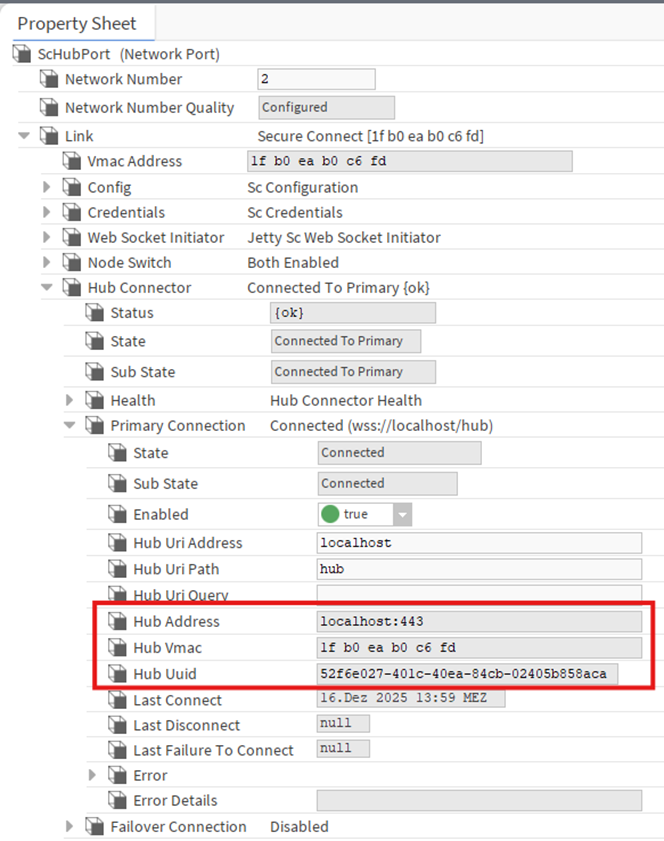
13. Prüfe auch ob unter ScHubPort->link->HubFunction ->Connections eine neue Connection vom System erstellt wurde.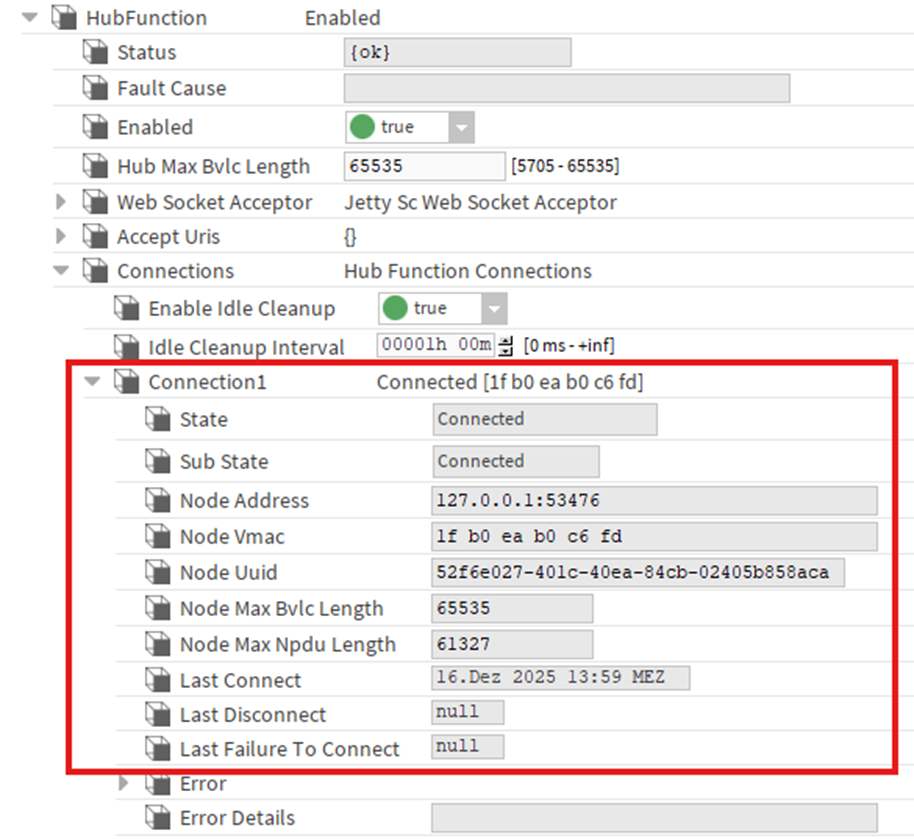
BACnet SC Node1 erstellen
Die Reihenfolge der Konfiguration ist massgebend für die Funktion!
1. Führe Zuerst das im Kapitel Zertifikat Station vorbereiten mit der neuen Station aus. Statt node1-hub, kannst du das Zertifikat der Übersicht zuliebe node2 nennen.
2. In der Palette unter NetworkPorts den ScPort in das bestehende Config->Drivers->BacnetNetwork->Bacnet Comm->Network hinzufügen.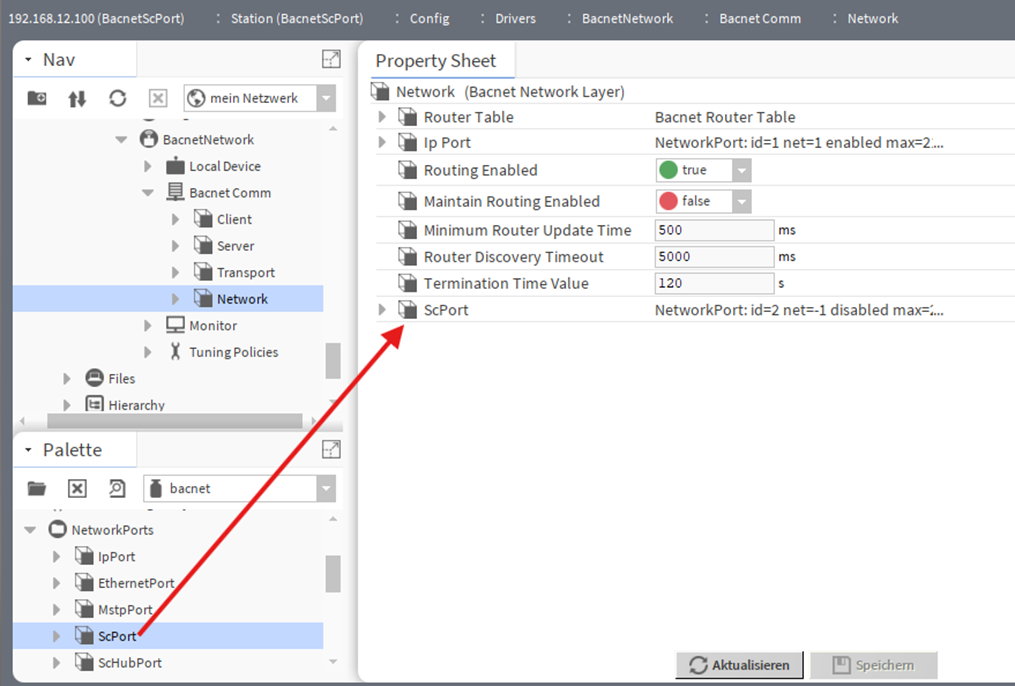
3. Network Number auf 2 setzen.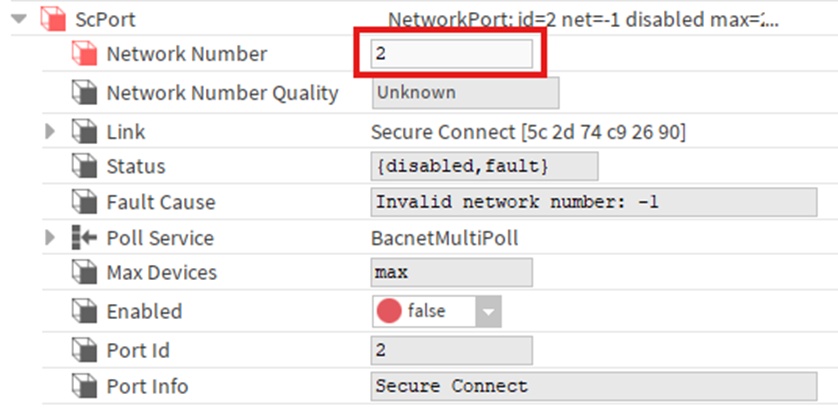
4. Unter ScPort->link->Credentials->Operational Certificat das neu erstellte Zertifikat anwählen.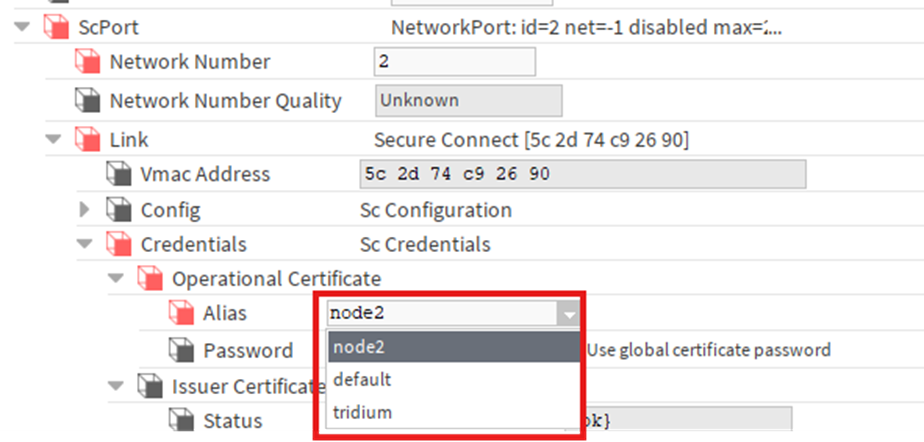
5. Unter ScPort->link->Credentials->Issuer Certificate1-> Issuer Certificate Ordner pfad öffnen und unter User Home->certManagement das ca Zertifikat öffnen.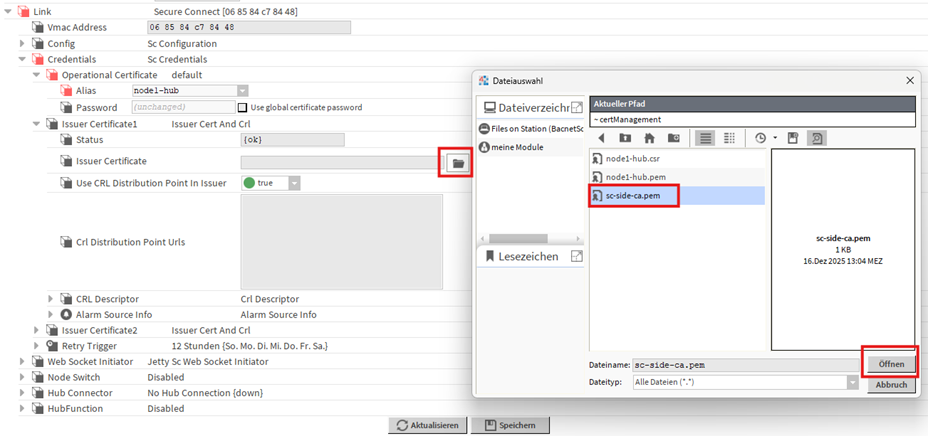
7. Unter ScPort->link->Hub Connector->Primary Connection die IP Adresse des SCHubs (z.B. Supervisor) eintragen.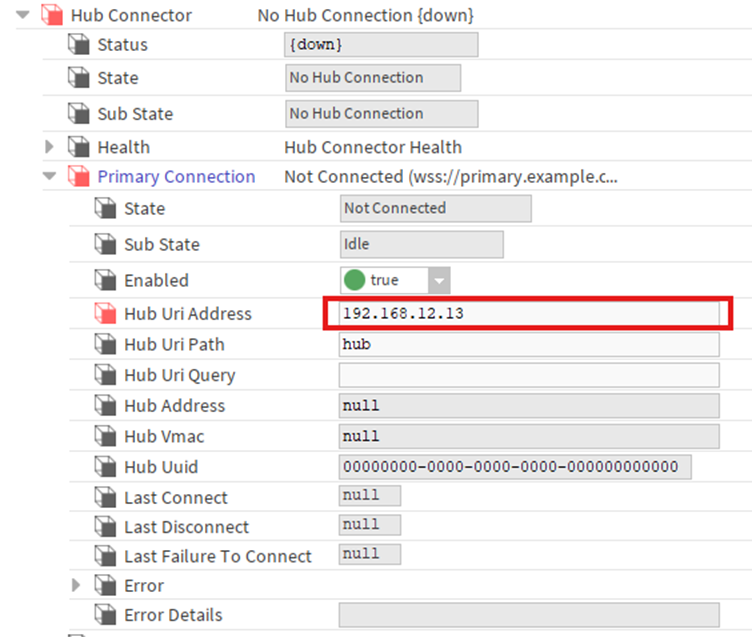
8. Alles Speichern.
9. Rechtsklick auf Node Switch und Ausführen Sc User.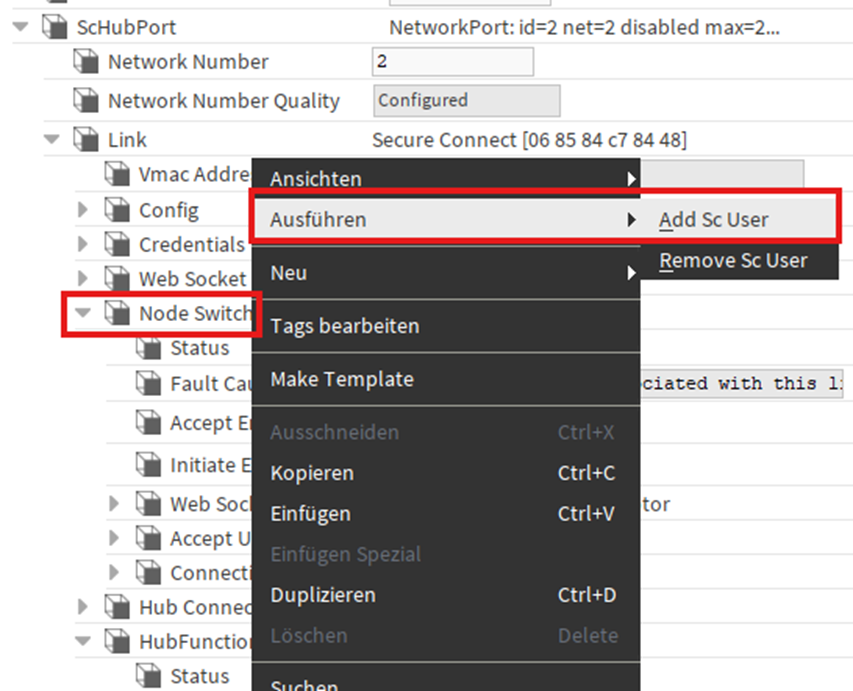
10. In services->WebService wechseln und unter Main Https Cert- Alias das neu hinzugefügte Server Zertifikat hinzufügen und Speichern.
11. Den ScPort aktivieren und speichern.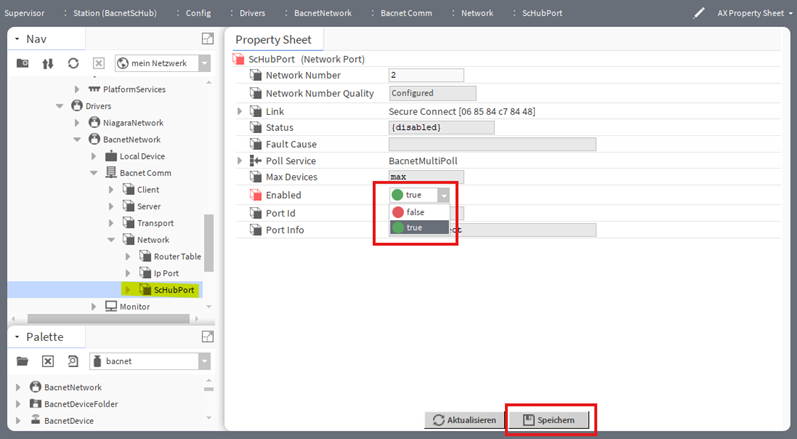
12. Wenn alles funktioniert hat, sollte nun unter ScHubPort->link->Hub Connector->Primary Connection eine Hub Uuid vergeben werden.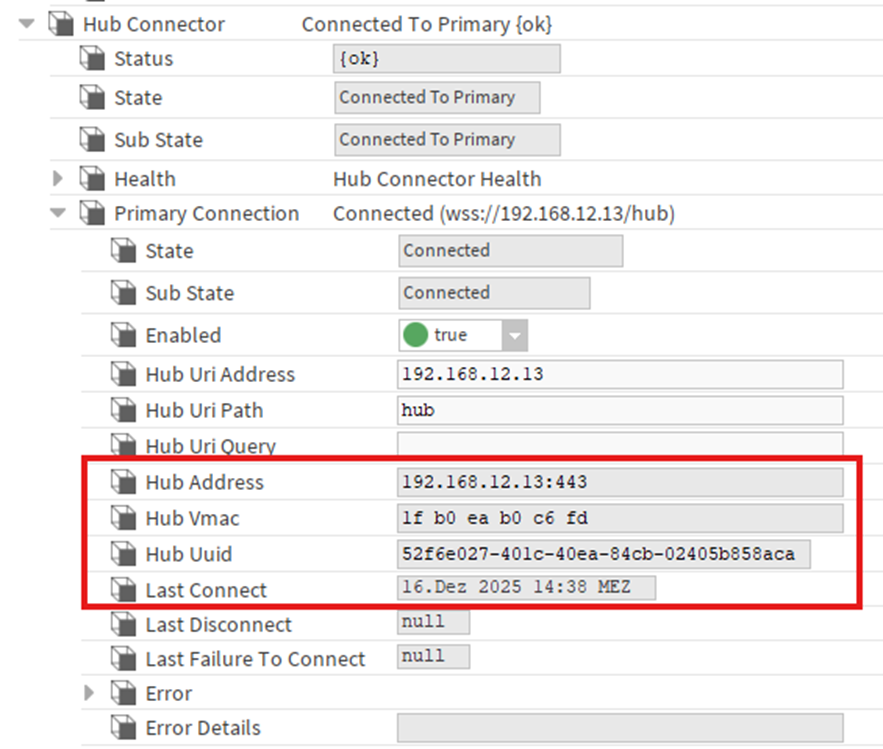
13. Prüfe auch auf der Hub Station (z.B. den Supervisor) ob unter ScHubPort->link->HubFunction ->Connections eine neue Connection vom System erstellt wurde.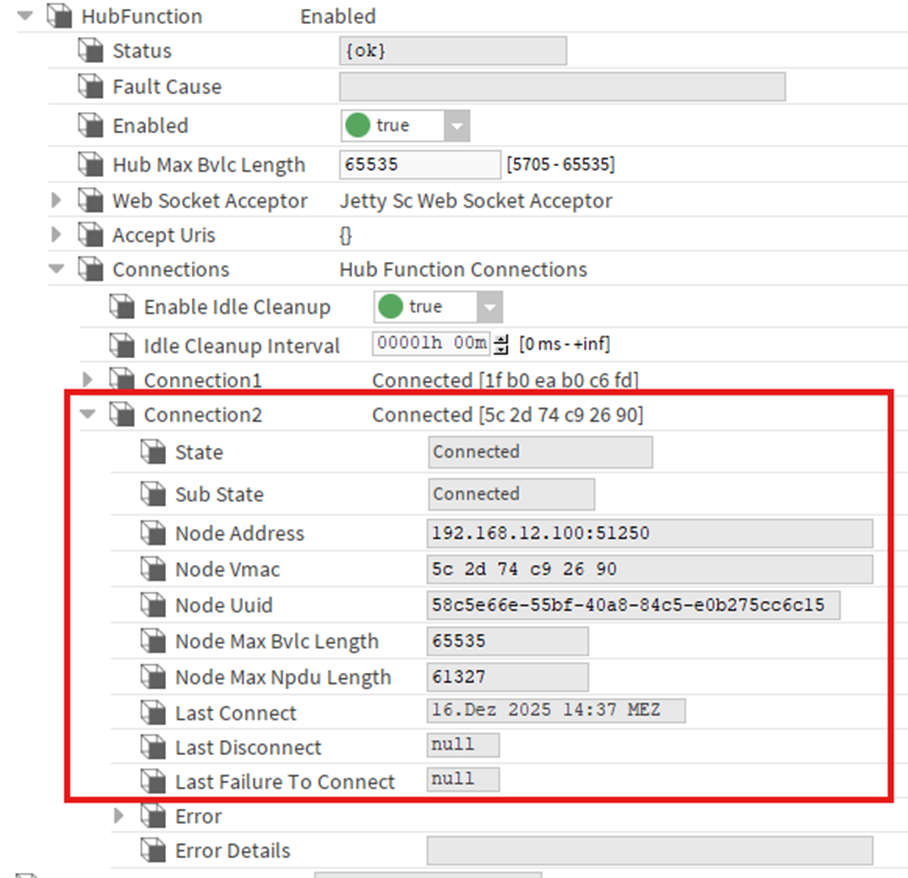
BACnet SC Node2 erstellen
Die Reihenfolge der Konfiguration ist massgebend für die Funktion!
$
1. Führe Zuerst das im Kapitel Zertifikat Station vorbereiten mit der neuen Station aus. Statt node1-hub, kannst du das Zertifikat der Übersicht zuliebe node2 nennen.
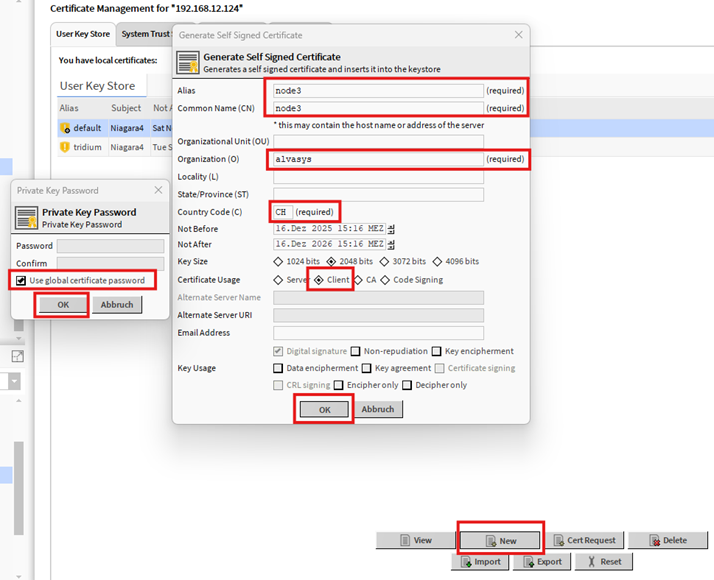
2. In der Palette unter NetworkPorts den ScPort in das bestehende Config->Drivers->BacnetNetwork->Bacnet Comm->Network hinzufügen.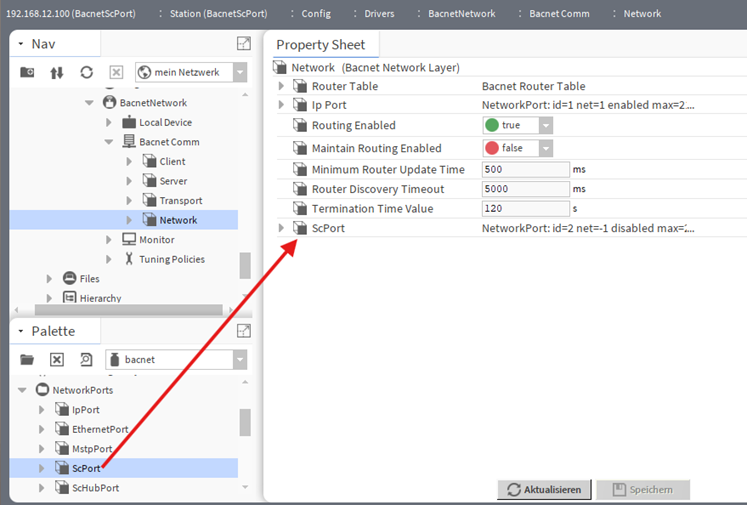
3. Network Number auf 2 setzen.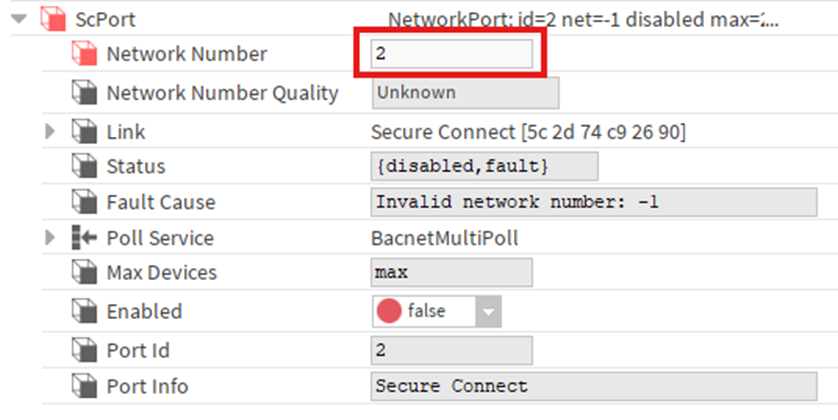
4. Unter ScPort->link->Credentials->Operational Certificat das neu erstellte Zertifikat anwählen.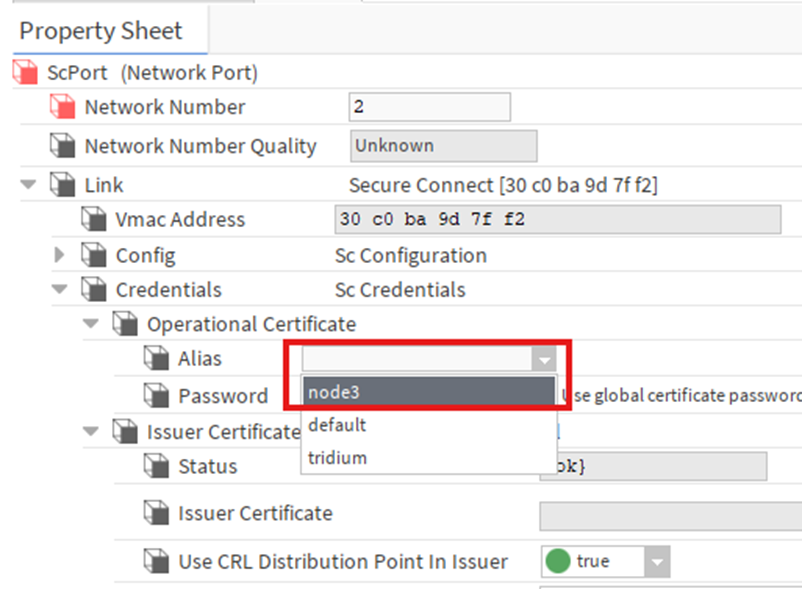
5. Unter ScPort->link->Credentials->Issuer Certificate1-> Issuer Certificate Ordner pfad öffnen und unter User Home->certManagement das ca Zertifikat öffnen.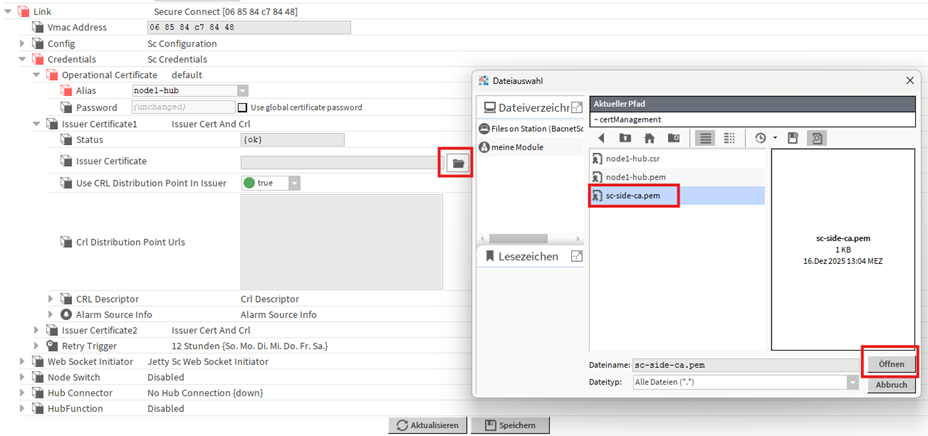
7. Unter ScPort->link->Hub Connector->Primary Connection die IP Adresse des SCHubs (z.B. Supervisor) eintragen.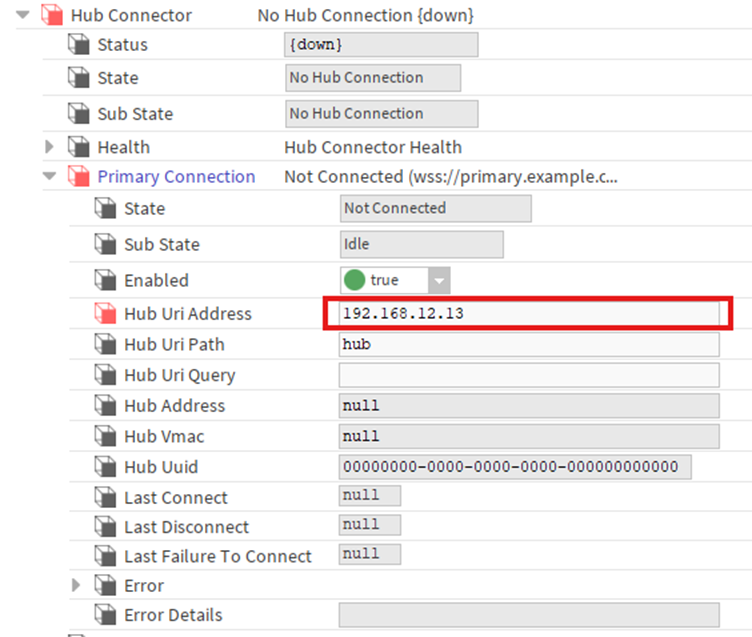
8. Alles Speichern.
9. Den ScPort aktivieren und speichern.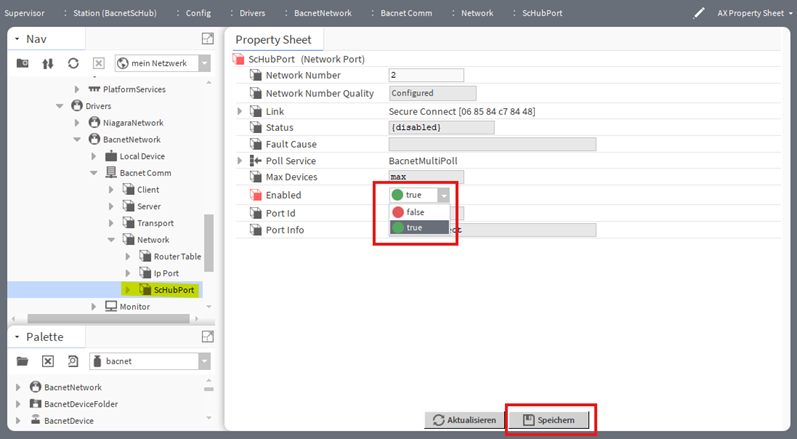
10. Wenn alles funktioniert hat, sollte nun unter ScHubPort->link->Hub Connector->Primary Connection eine Hub Uuid vergeben werden.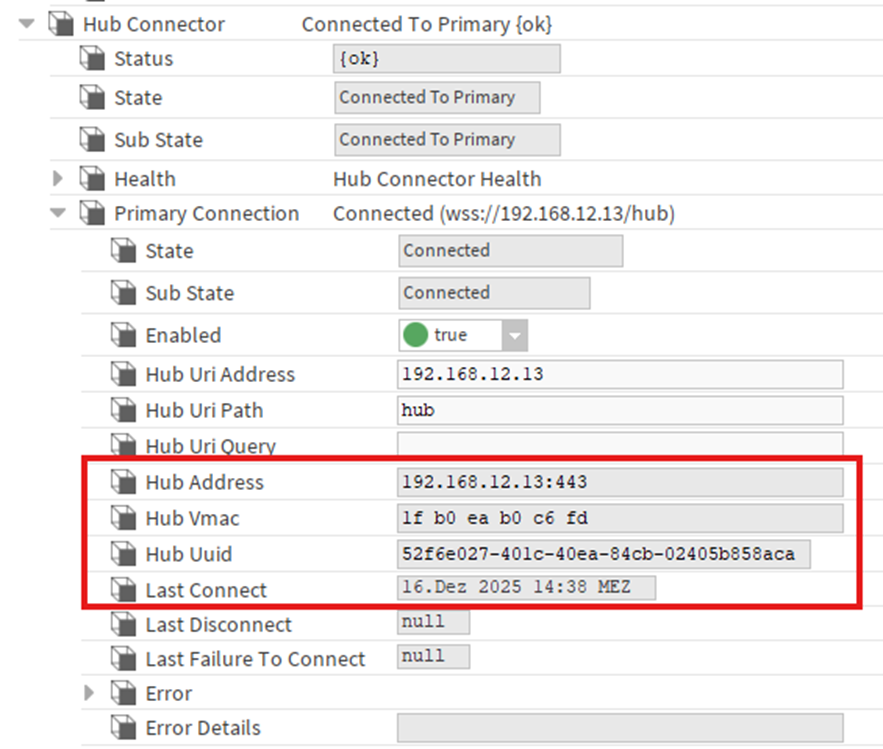
11. Prüfe auch auf der Hub Station (z.B. den Supervisor) ob unter ScHubPort->link->HubFunction ->Connections eine neue Connection vom System erstellt wurde.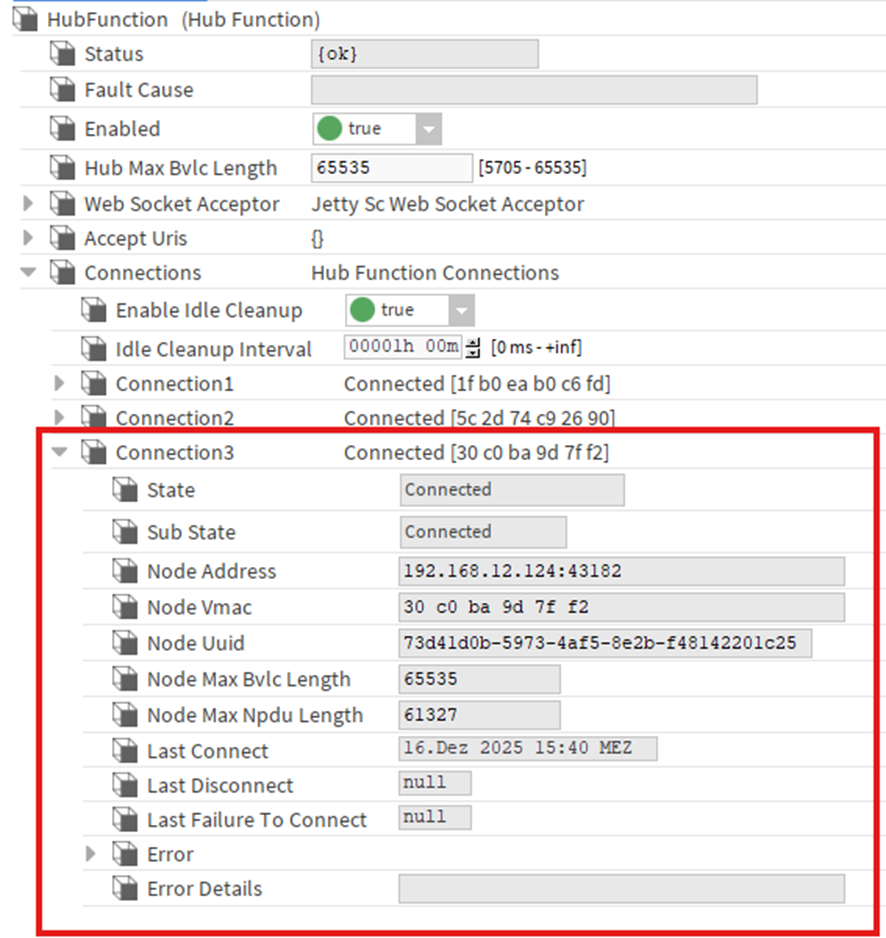
12. Nun sollte beim Backup Scan auf dem Supervisor die Devices mit einer Verschlüsselten Adresse angezeigt werden.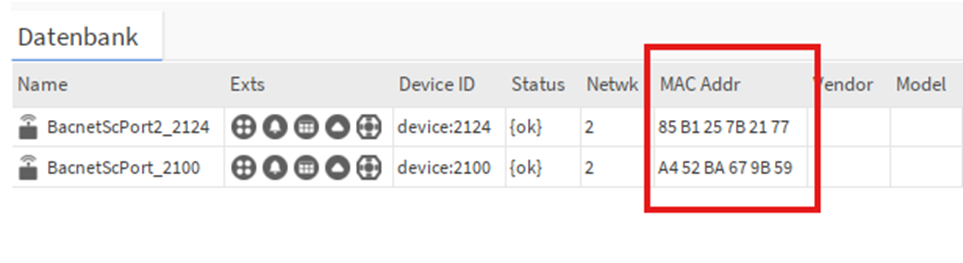
BACnet SC Failover konfigurieren
1. Bestimme einen Kontroller als Failover Hub.
2. Ziehe von der Palett Bacnet SecureConnect einen HubFunction zu ScPort->Link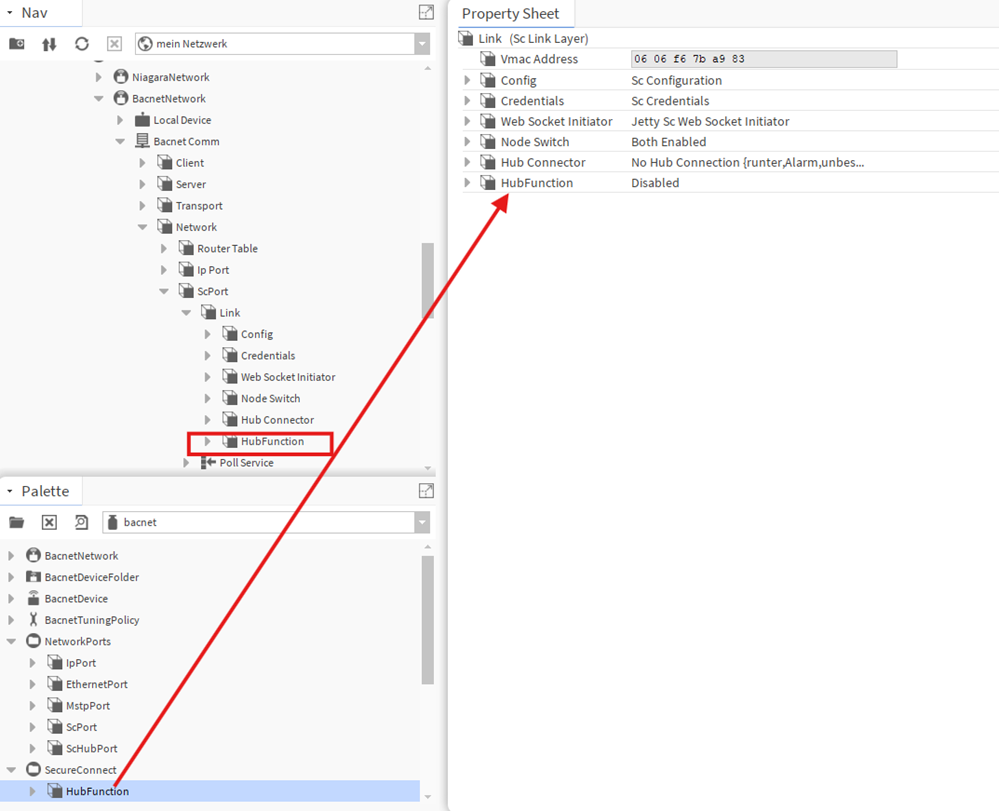
3. Klicke mit der rechten Maustaste auf die neu hinzugefügte HubFunction und wähle Ausführen-> Configure Local Hub Connector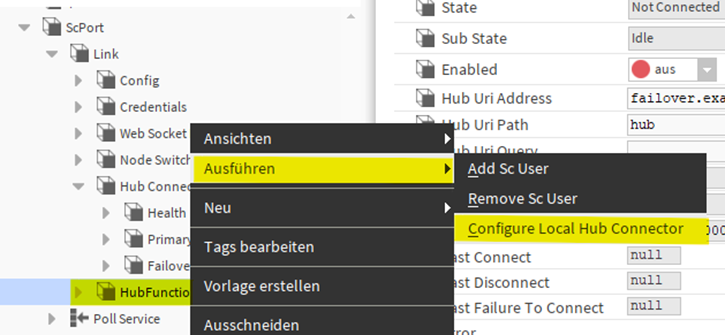
4. Wähle Failover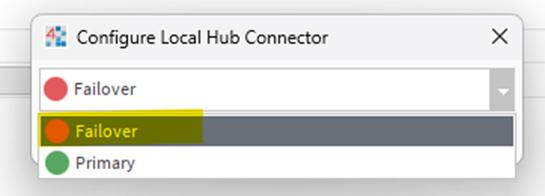
5. Nun sollte im Failover Connection Hub Uri Address localhost drinstehen.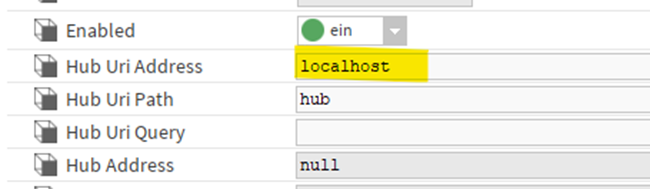
6. Aktiviere die Failover Funktion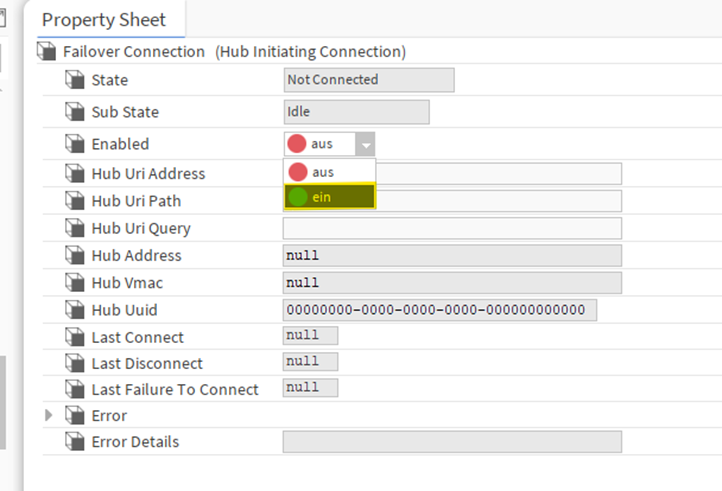
7. Klicke doppelt auf HubFunction und aktiviere ihn. Wähle als WebServiceOrd den Webservice.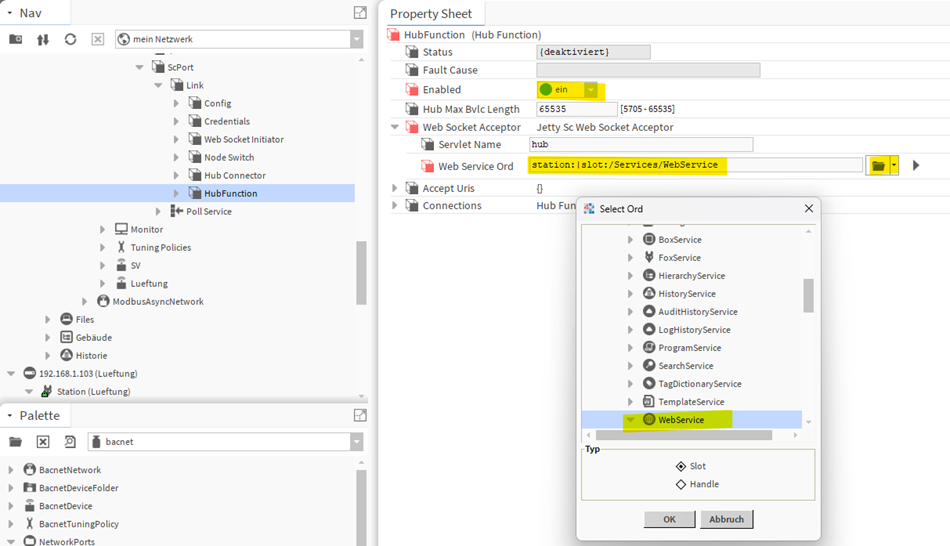
8. Ergänze in allen Kontrollern die Failover Hub Uri Address mit der Adresse des Failover Hub Kontrollers und aktiviere bei allen die Funktion.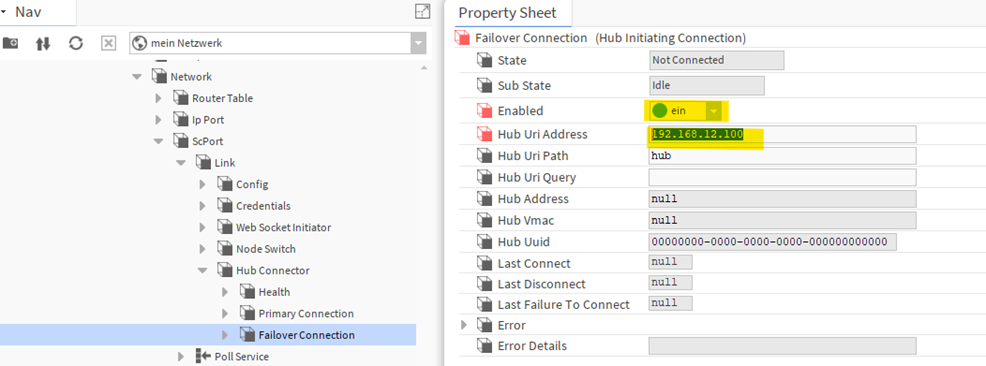
BACnet SC peer to peer
1. Voraussetzung gleich wie bei der Hub Verbindung. Jeder Kontroller muss ein gültiges signiertes Zertifikat haben. Siehe dazu oberes Kapitel Zertifikat
2. Ziehe von der Palette bacnet im Folder NetworkPorts den ScPort nach Konfig->Drivers->BacnetNetwork->Bacnet Comm-> Network. 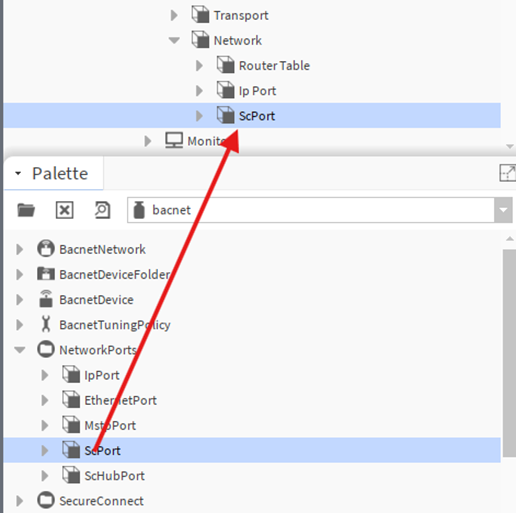
3. Konfiguriere den SC Port wie folgt:
Wähle eine Network Number z.B 2
Wähle unter Credentials Certificate das richtige Zertifikat und das CA-Zertifikat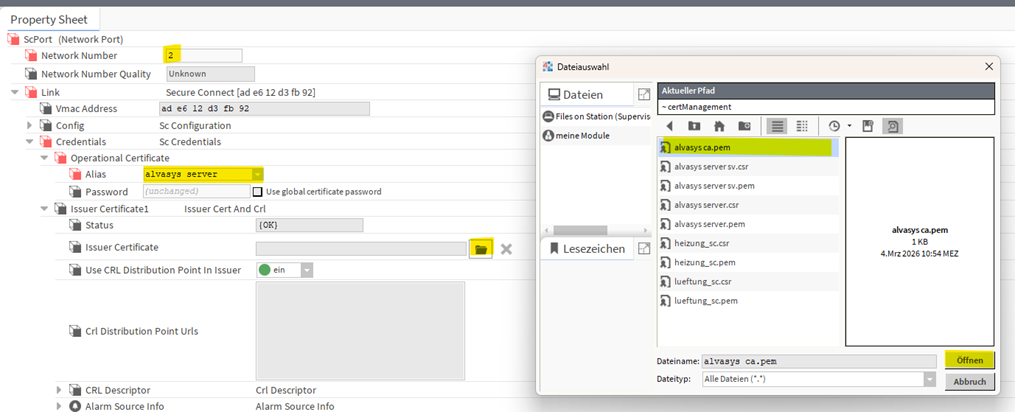
4. Setzte unter Node Switch den Accept Enabled und den Initiate Enabled auf True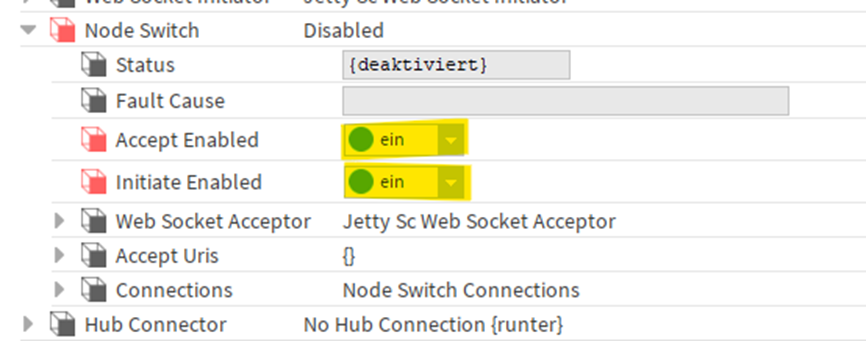
5. Klicke mit rechter Maustaste auf Node Switch und wähle Ausführen->Add Sc User.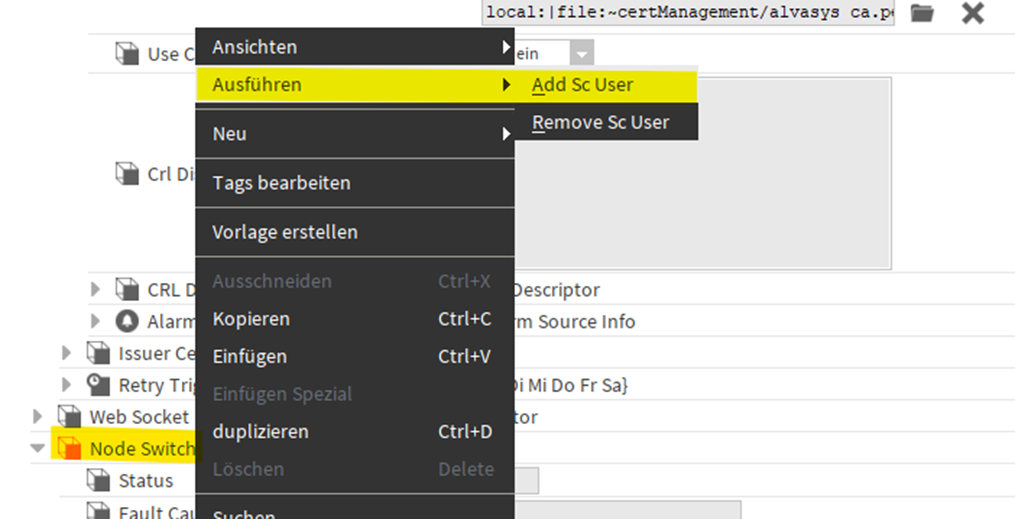
6. Wähle unter Web Socket Acceptor den WebService unter Services->WebServices.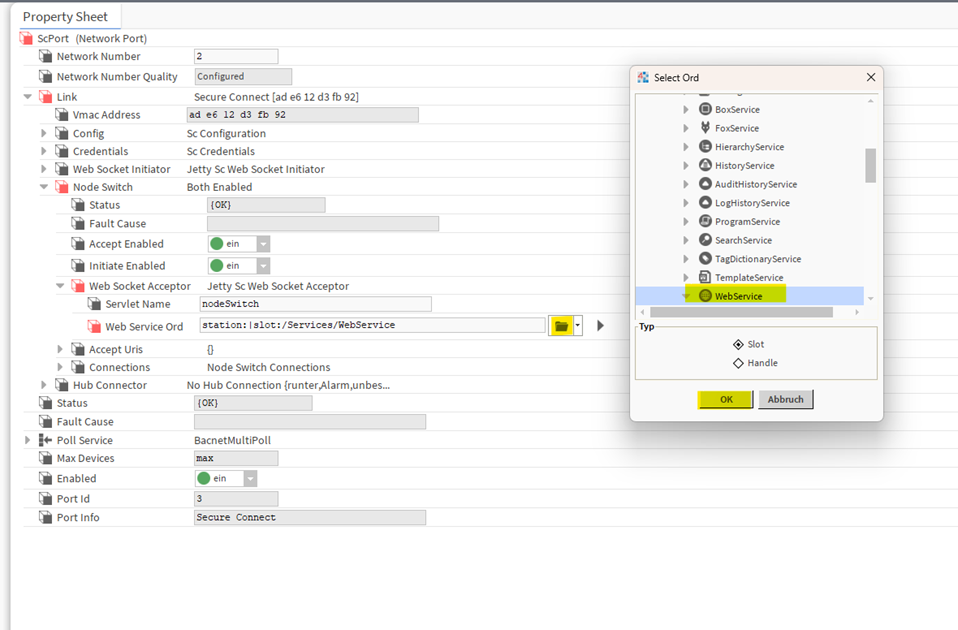
7. Prüfe, dass das richtige Zertifikat im Webservice eingestellt ist.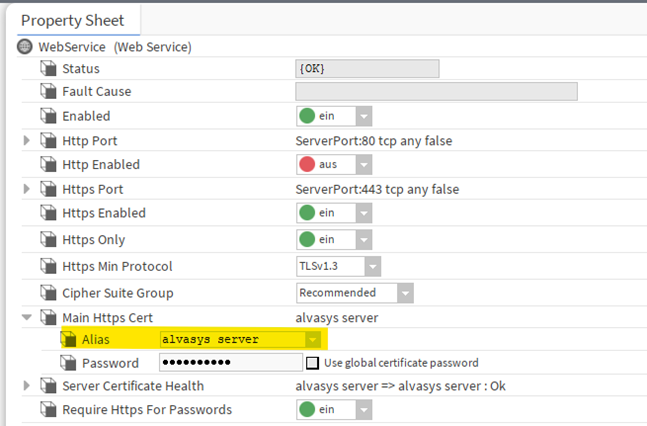
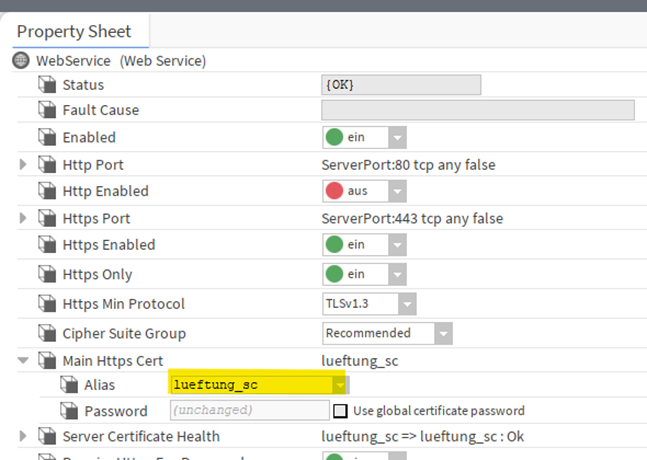
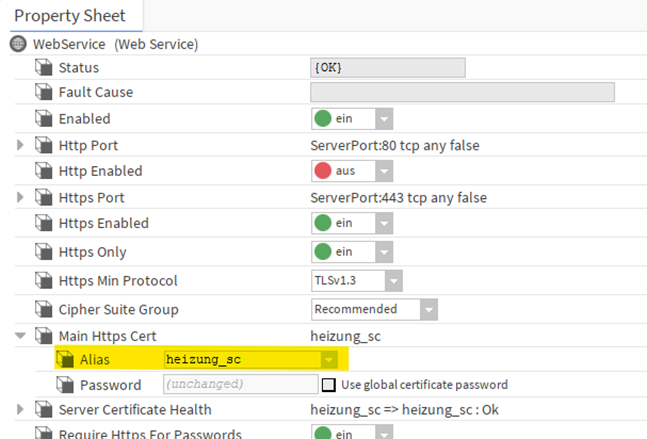
8. Wiederhole Schritt 2 bis 7 in jeder Station, die eine Peer Verbindung braucht.
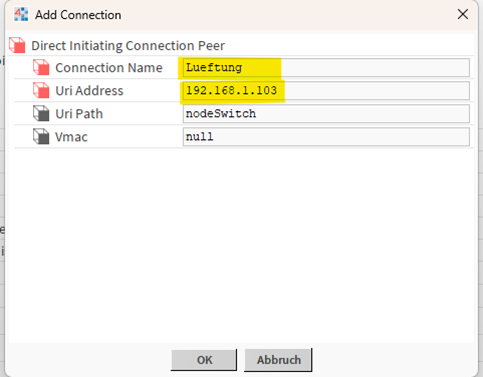
9. Klicke mit rechter Maustaste auf Connections unter Node Switch und wähle Ausführen->Add Connection.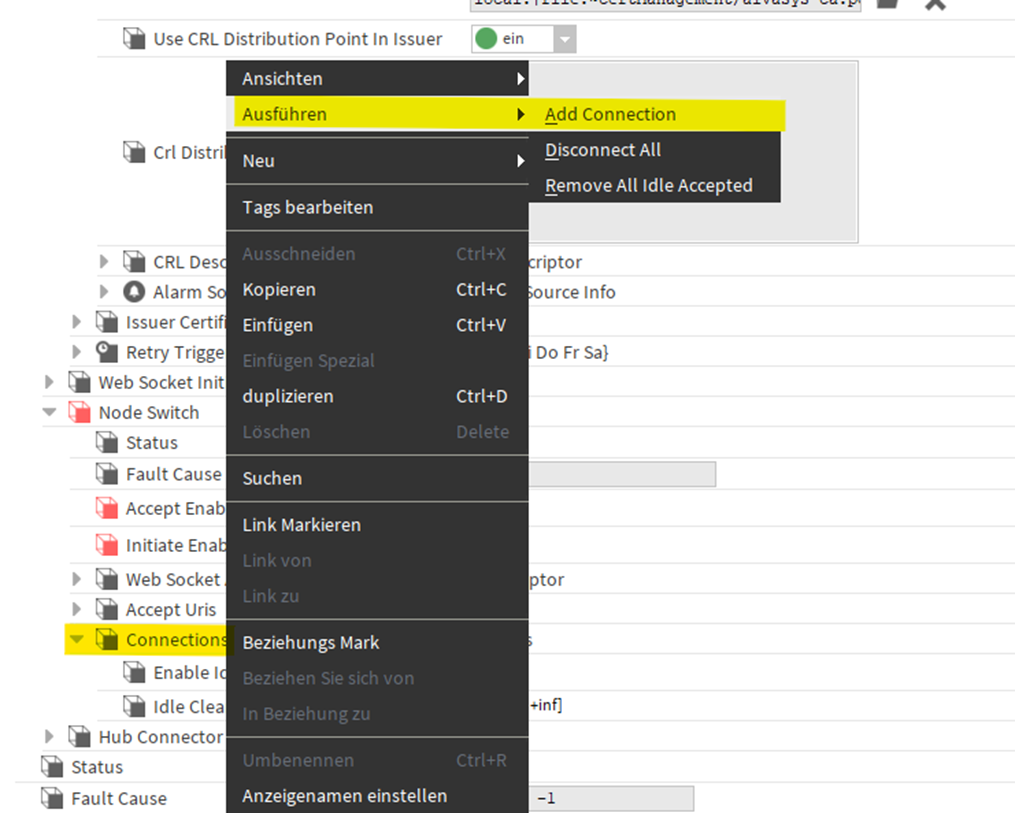
10. Erstelle für jede Station, die eine Peer Verbindung braucht, eine separate Connection.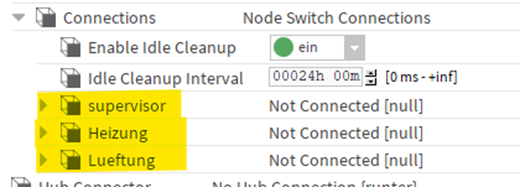
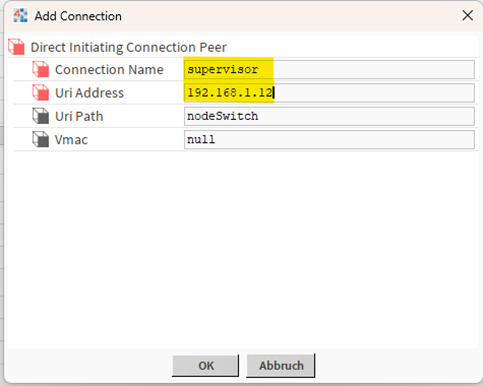
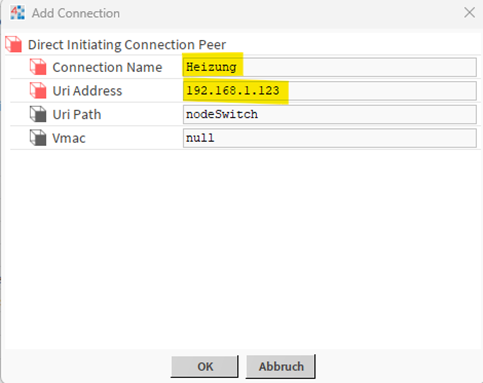
11. Kopiere alle neu erstellten connections in die anderen Stationen ins selbes Verzeichnis. 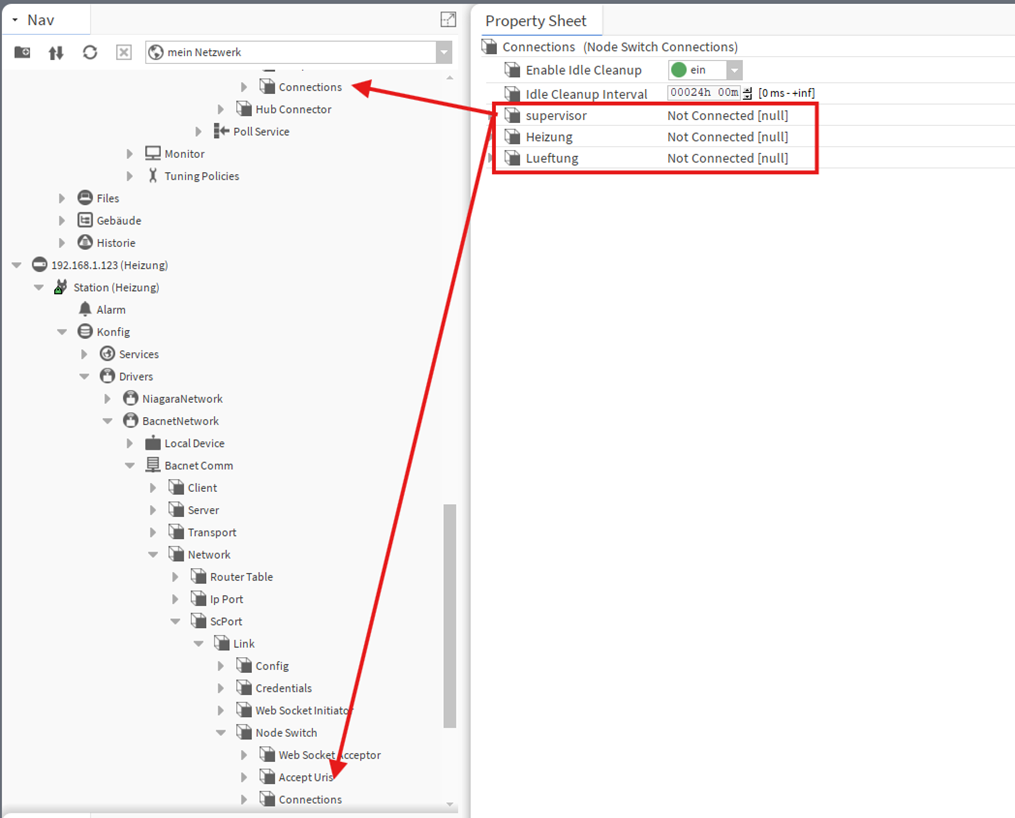
12. Behalte nur die connection die es in der Station auch braucht. In der Heizung Station kann connection Heizung gelöscht werden. In Der Station Lüftung die connection Lüftung und auf dem Supervisor die connection Supervisor.
13. Setzte den ScPort auf Enabled True und speichere die Konfiguration.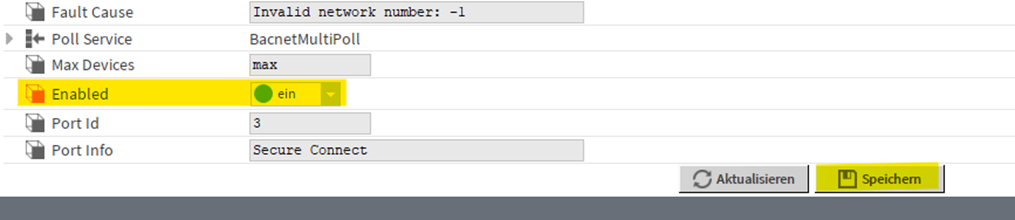
14. Klicke mit rechter Maustaste auf einer der connections und wähle Ausführen->Connect.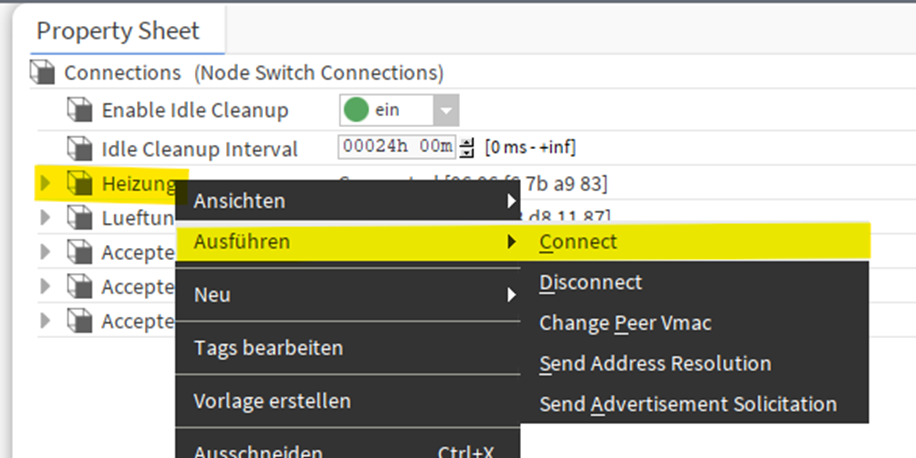
15. Wiederhole diesen Schritt für jede Connection auf jeder Station.
Es kann sein, dass es anfangs mehrere Durchläufe braucht, bis alle initialisiert sind.
16. Wenn alles funktioniert hat, sollte eine peer Address und eine Peer uuid erzeugt werden.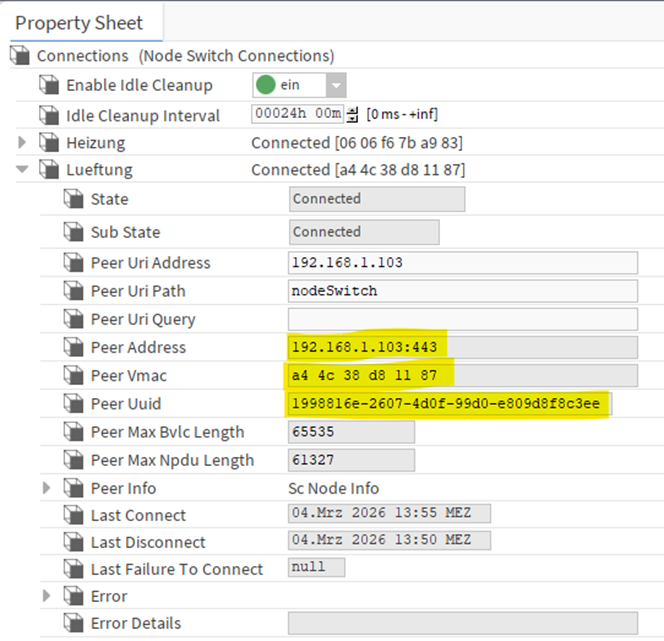
17. Auf der Gegenstelle sollte automatisch eine AcceptedConnection erzeugt werden mit der gleichen Peer Address, Vmac und uuid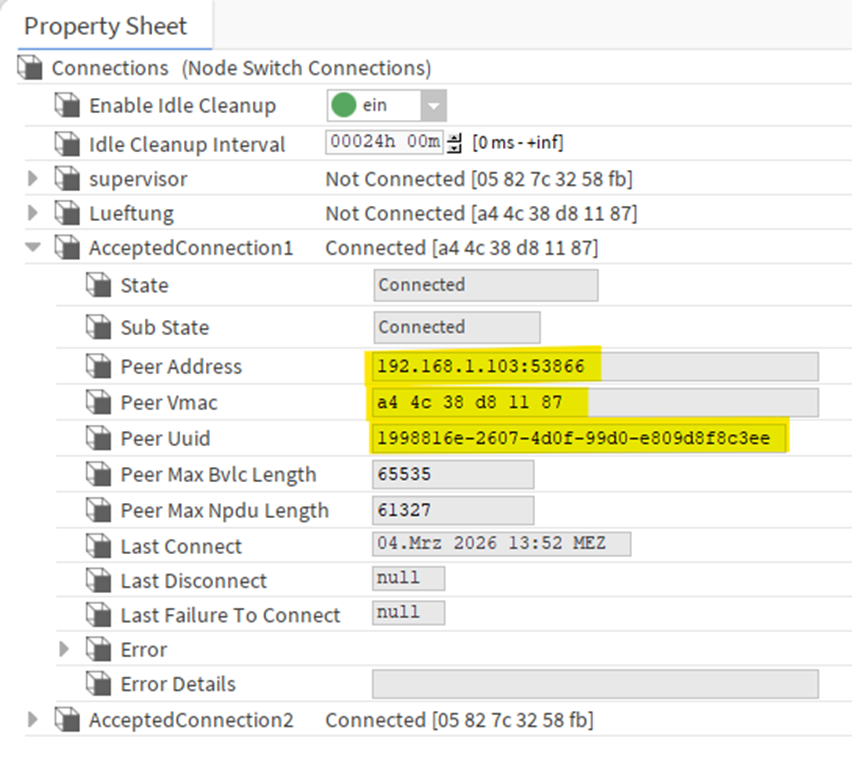
Fertig!
Dokumentenhistorie
Name | Datum | Änderung |
Tobias Thomann | 16.12.2025 | Dokument erstellt |
Tobias Thomann | 02.03.2026 | Failover hinzugefügt |
Tobias Thomann | 04.03.2026 | Peer to Peer hinzugefügt |
Getestete Versionen:
N4.15.1.16
Links:
https://www.alvasys.ch/support
https://www.youtube.com/@alvasysautomationag3852
YouTube:
Kontakt:
Für Fragen, Wünsche oder Feedbacks.
War dieser Artikel hilfreich?
Das ist großartig!
Vielen Dank für das Feedback
Leider konnten wir nicht helfen
Vielen Dank für das Feedback
Feedback gesendet
Wir wissen Ihre Bemühungen zu schätzen und werden versuchen, den Artikel zu korrigieren