Anleitung
Niagara N4 Lexicon Sprache ändern
Inhalt
Vertraulichkeitshinweis
Die Informationen in diesem Dokument sind vertrauliche Informationen der alvasys automation ag ("alvasys"). Solche Informationen und die hier beschriebene Software werden unter Lizenzvereinbarung bereitgestellt und dürfen nur gemäss dieser Vereinbarung verwendet werden. Die in diesem Dokument enthaltenen Informationen werden ausschliesslich für den Gebrauch durch Mitarbeiter, Lizenznehmer und Systembesitzer von ALVASYS bereitgestellt. Der Inhalt dieses Dokuments darf nicht an andere weitergegeben oder für andere vervielfältigt werden. Obwohl alle Anstrengungen unternommen wurden, um die Richtigkeit dieses Dokuments zu gewährleisten, ist ALVASYS nicht verantwortlich für Schäden jeglicher Art, einschliesslich Folgeschäden, die aus der Anwendung der hier enthaltenen Informationen resultieren. Informationen und Spezifikationen, die hier veröffentlicht werden, sind zum Zeitpunkt dieser Veröffentlichung aktuell und können ohne vorherige Ankündigung geändert werden. Dieses Dokument darf von Parteien, die autorisiert sind, ALVASYS-Produkte im Zusammenhang mit der Verteilung dieser Produkte zu verteilen, kopiert werden, unter der Bedingung, dass dies durch die Verträge autorisiert ist, die eine solche Verteilung ermöglichen. Es darf anderweitig, ganz oder teilweise, nicht kopiert, fotokopiert, reproduziert, übersetzt oder in irgendeiner elektronischen Form oder maschinenlesbaren Form reduziert werden, ohne vorherige schriftliche Zustimmung von ALVASYS.
Beschreibung
Mit dem Lexicon von Tridium Niagara kann die Anzeigesprache benutzerabhängig angepasst werden.
Anforderungen
Mit dem Lexicon von Tridium Niagara kann die Anzeigesprache benutzerabhängig angepasst werden.
Anforderungen
1. Niagara 4.x (>= 4.4)
Anweisung Station
1. Lade das aktuelle Lexicon auf der alvasys Downloadseite herunter
2. Kopiere den Heruntergeladene Lexicon Ordner unter „C:\Niagara\Niagara-4.xx.x.xx“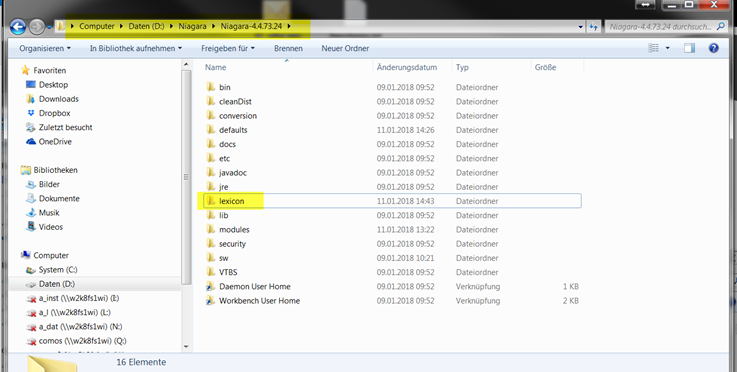
3. Wechsel in der Station zu Services->UserServices und ändere die gewünschte Sprache in den gewünschten User z.B. auf de_CH.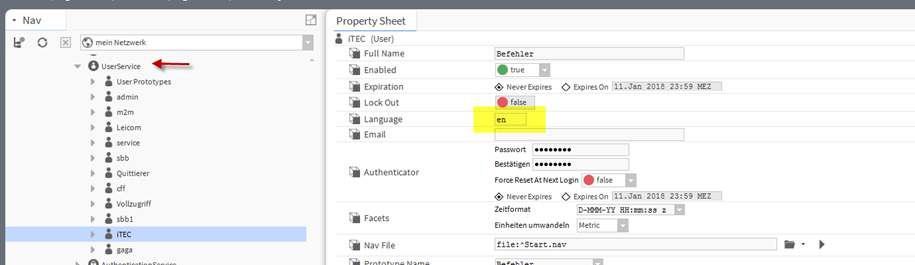
4. Wechsel zu Services->PlatformService und trage unter Locale ebenfalls die gewünschte Sprache ein. 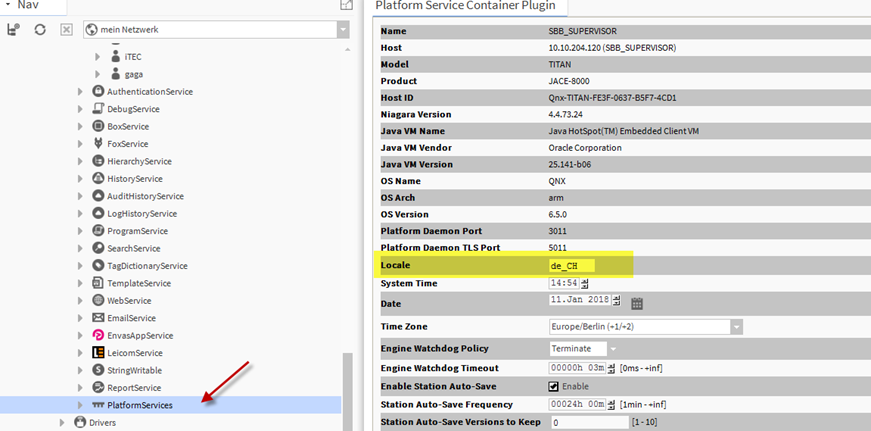
5. Die Änderung ist benutzerspezifisch und wird nach dem Speichern bzw. erneutem Login wirksam.
Anweisung Workbench
1. Wechsel in der Workbench zu Werkzeuge->Optionen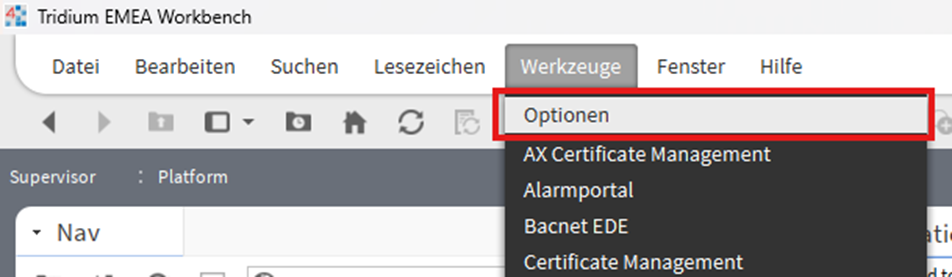
2. Trage in der Übersicht unter Lokal, die gewünschte Sprache ein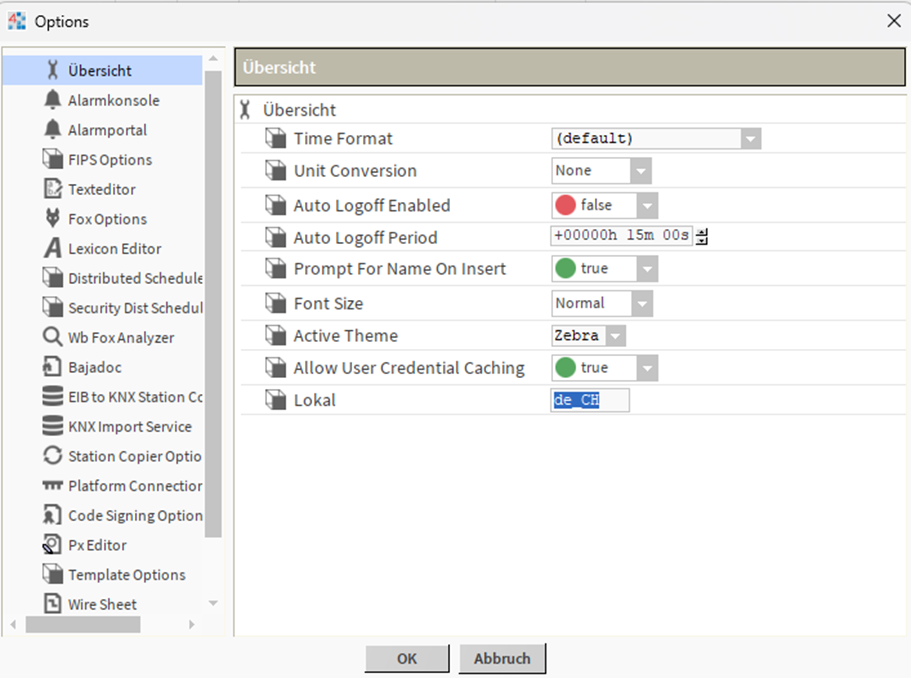
Dokumenthistorie
Name | Datum | Änderung |
Tobias Thomann | 06.01.2026 | Dokument erstellt |
|
|
|
|
|
|
Getestete Versionen:
N4.10.7.42
Allgemein:
Links:
https://www.alvasys.ch/support
https://www.youtube.com/@alvasysautomationag3852
YouTube:
Kontakt:
Für Fragen, Wünsche oder Feedbacks.
War dieser Artikel hilfreich?
Das ist großartig!
Vielen Dank für das Feedback
Leider konnten wir nicht helfen
Vielen Dank für das Feedback
Feedback gesendet
Wir wissen Ihre Bemühungen zu schätzen und werden versuchen, den Artikel zu korrigieren