Schulung
Niagara N4 Kursvorbereitung
Inhalt
- Vertraulichkeitshinweis
- Installation der Niagara N4 Software
- Erweiterung für iSMA Controller
- Installation des Niagara N4 Sprachlexikons
- Starten der Niagara Software
- Sprache in der Workbench einstellen
- Firewall
- Zusatz Module Installieren
- iSMA Configurator
- Windows Energiesparplan
- Dokumentenhistorie
Vertraulichkeitshinweis
Die Informationen in diesem Dokument sind vertrauliche Informationen der alvasys automation ag ("alvasys"). Solche Informationen und die hier beschriebene Software werden unter Lizenzvereinbarung bereitgestellt und dürfen nur gemäss dieser Vereinbarung verwendet werden. Die in diesem Dokument enthaltenen Informationen werden ausschliesslich für den Gebrauch durch Mitarbeiter, Lizenznehmer und Systembesitzer von ALVASYS bereitgestellt. Der Inhalt dieses Dokuments darf nicht an andere weitergegeben oder für andere vervielfältigt werden. Obwohl alle Anstrengungen unternommen wurden, um die Richtigkeit dieses Dokuments zu gewährleisten, ist ALVASYS nicht verantwortlich für Schäden jeglicher Art, einschliesslich Folgeschäden, die aus der Anwendung der hier enthaltenen Informationen resultieren. Informationen und Spezifikationen, die hier veröffentlicht werden, sind zum Zeitpunkt dieser Veröffentlichung aktuell und können ohne vorherige Ankündigung geändert werden. Dieses Dokument darf von Parteien, die autorisiert sind, ALVASYS-Produkte im Zusammenhang mit der Verteilung dieser Produkte zu verteilen, kopiert werden, unter der Bedingung, dass dies durch die Verträge autorisiert ist, die eine solche Verteilung ermöglichen. Es darf anderweitig, ganz oder teilweise, nicht kopiert, fotokopiert, reproduziert, übersetzt oder in irgendeiner elektronischen Form oder maschinenlesbaren Form reduziert werden, ohne vorherige schriftliche Zustimmung von ALVASYS.
Installation der Niagara N4 Software
1. Lade als erstes die aktuelle Niagara N4 Software herunter.
2. Entpacke die heruntergeladene Datei.
3. Starte die Installation über Installer_x64.exe.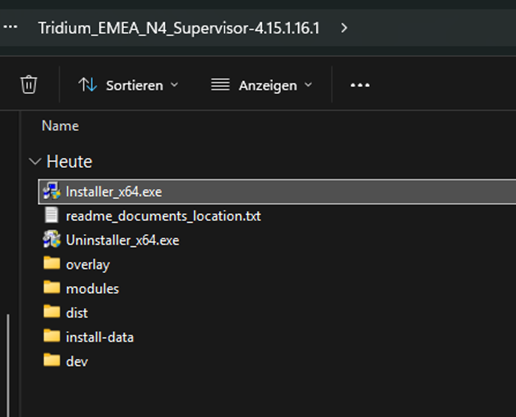
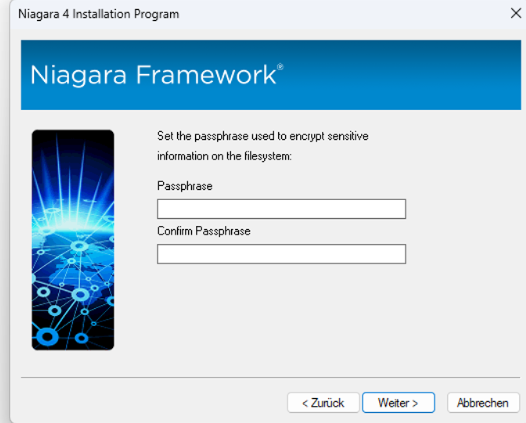
3a. Bei der Aufforderung eine Passphrase einzugeben, die Standard Passphrase deines Unternehmens eingeben oder eine eigene hinzufügen.
Erweiterung für iSMA Controller
1. Lade das aktuelle Niagara Expansion Pack herunter:
2. Entpacke die heruntergeladene Datei.
3. Installiere das Paket iC Niagara Expansion Pack 4.15.x.x.exe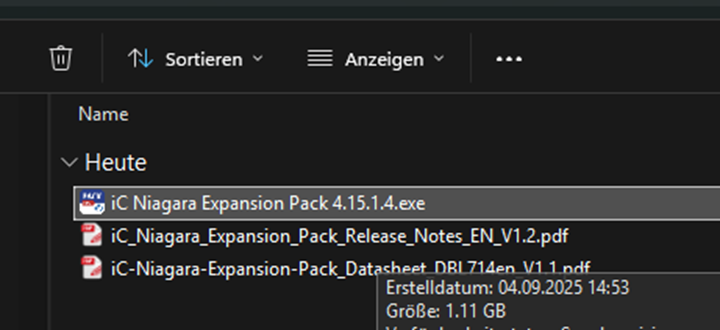
Installation des Niagara N4 Sprachlexikons
2. Entpacke die Datei.
3. Kopiere den Inhalt in das Lexicon-Verzeichnis der installierten Niagara N4 Version:
C:\Niagara\Niagara-4.15.x.xx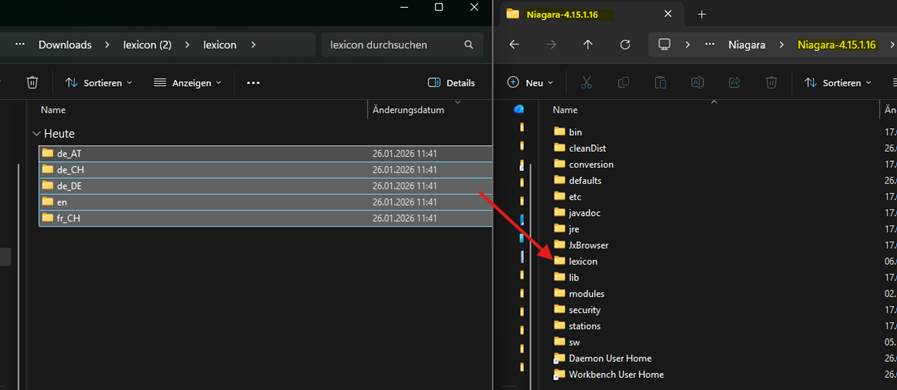
Starten der Niagara Software
1. Öffne das Windows-Startmenü und starte den Install Platform Daemon. 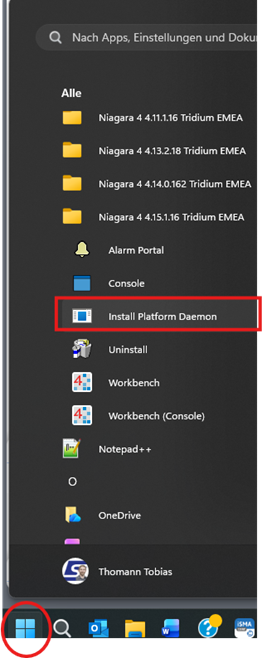
2. Öffne anschliessend erneut das Startmenü und starte die Workbench. 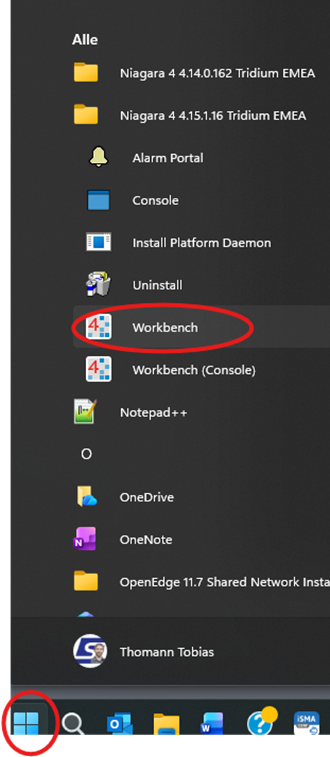
3. Beim Start prüft der Server, ob der Rechner lizenziert ist: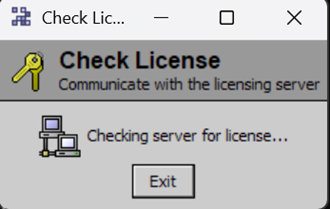
4. Wenn der Rechner lizenziert ist, startet die Workbench normal.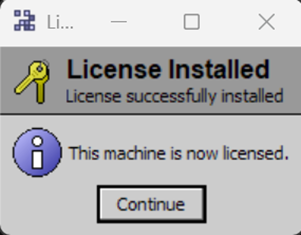
5. Falls dein Rechner noch nicht lizenziert, ist: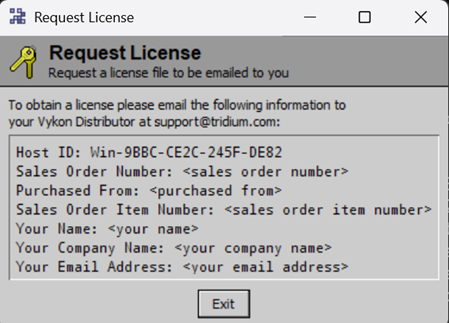
.
6. Kopiere die angezeigte Host ID.
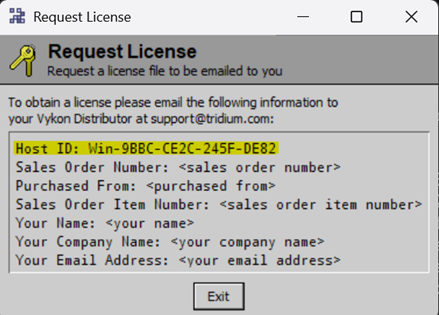
7. Sende diese per E-Mail an: info@alvasys.ch
Damit kann der Rechner von der alvasys automation ag für die Workbench lizenziert werden
Sprache in der Workbench einstellen
1. Sobald dein Rechner für die Workbench lizenziert ist und gestartet ist, Navigiere zu Werkzeuge-> Optionen.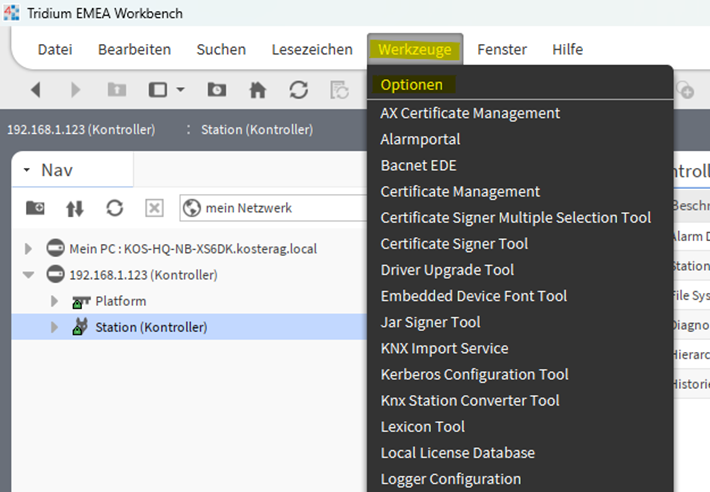
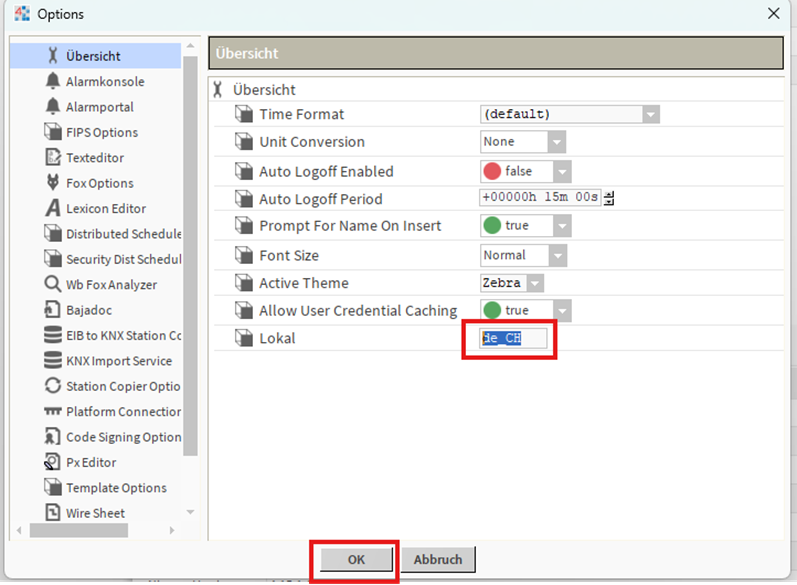
2. Stelle die Lokalsprache ein:
Schweiz Deutschsprachig: de_CH
(Dieser Schritt ist sehr wichtig für die Schulung, damit alle Kursteilnehmer dieselbe Menueführung haben!)
Firewall
1. Damit die Kommunikation zwischen Leitebene und Kontroller reibungslos funktioniert, stellt bitte mit der Hausinternen IT sicher, dass folgende Ports ein-/ wie auch ausgehend in der Firewall geöffnet sind.
FOX: 1911
FOXS: 4911
FOXSWW: 443
Bacnet: 47808
Platform: 3011
Platform SSL: 5011
Ihr könnt Windows Powershell als Administrator starten und folgendes script ausführen.
Diese erstell euch die benötigten firewall roules:
# Prüfen ob Administrator
If (-NOT ([Security.Principal.WindowsPrincipal] `
    [Security.Principal.WindowsIdentity]::GetCurrent()
).IsInRole([Security.Principal.WindowsBuiltInRole] "Administrator")) {


    Write-Host "Bitte PowerShell als Administrator starten!" -ForegroundColor Red
    Exit
}


# Ports und Protokolle definieren
$rules = @(
    @{Name="FOX 1911"; Port=1911; Protocol="TCP"},
    @{Name="FOXS 4911"; Port=4911; Protocol="TCP"},
    @{Name="FOXSWW 443"; Port=443; Protocol="TCP"},
    @{Name="BACnet 47808"; Port=47808; Protocol="UDP"},
    @{Name="Platform 3011"; Port=3011; Protocol="TCP"},
    @{Name="Platform SSL 5011"; Port=5011; Protocol="TCP"}
)


foreach ($rule in $rules) {


    $inName  = "Allow IN $($rule.Name)"
    $outName = "Allow OUT $($rule.Name)"


    # Inbound Regel erstellen (falls nicht vorhanden)
    if (-not (Get-NetFirewallRule -DisplayName $inName -ErrorAction SilentlyContinue)) {
        New-NetFirewallRule `
            -DisplayName $inName `
            -Direction Inbound `
            -Protocol $($rule.Protocol) `
            -LocalPort $($rule.Port) `
            -Action Allow `
            -Profile Any


        Write-Host "Erstellt: $inName"
    }
    else {
        Write-Host "Existiert bereits: $inName"
    }


    # Outbound Regel erstellen (falls nicht vorhanden)
    if (-not (Get-NetFirewallRule -DisplayName $outName -ErrorAction SilentlyContinue)) {
        New-NetFirewallRule `
            -DisplayName $outName `
            -Direction Outbound `
            -Protocol $($rule.Protocol) `
            -LocalPort $($rule.Port) `
            -Action Allow `
            -Profile Any


        Write-Host "Erstellt: $outName"
    }
    else {
        Write-Host "Existiert bereits: $outName"
    }
}


Write-Host "`nFertig! Alle Regeln geprüft/erstellt." -ForegroundColor Green
Zusatz Module Installieren
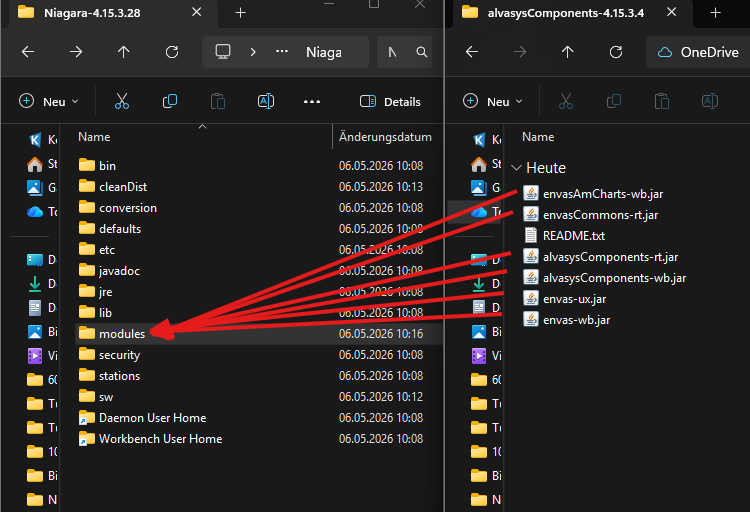
Damit wir die Zeitliche Ressourcen für die Schulung nutzen können, ladet und kopiert die folgenden Module schon ins richtige Verzeichnis. (Wenn diese Dateien bereits vorhanden sind, einfach überschreiben.
KitOntrol:
Quelle: C:\Users\xxx\xxx\Downloads\Ontrol ModuleN4.9\Ontrol ModuleN4.9
Ziel: C:\Niagara\Niagara-4.15.x.xx\modules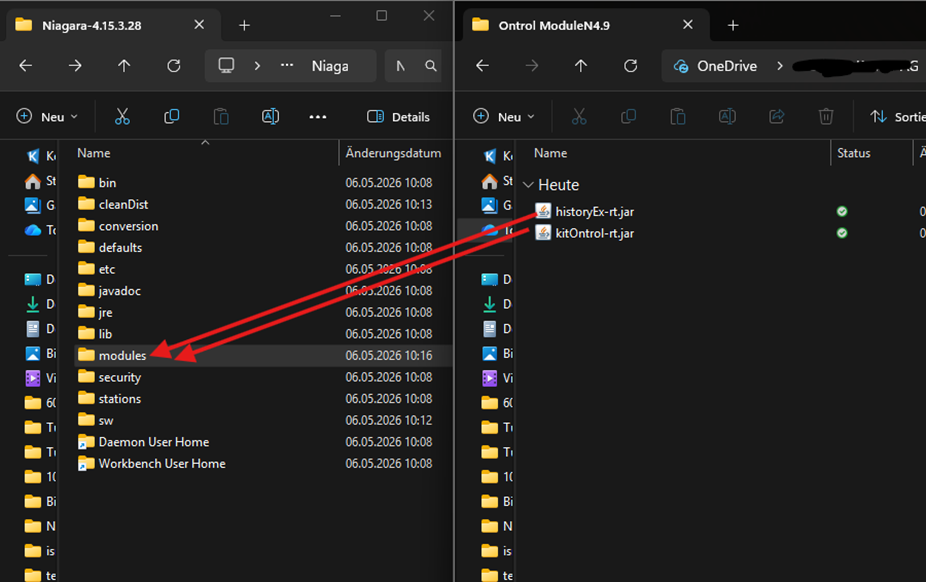
AyComunity
Quelle: C:\Users\thto\OneDrive - Koster AG\Downloads\axCommunity-r243_N4.9
Ziel: C:\Niagara\Niagara-4.15.x.xx\modules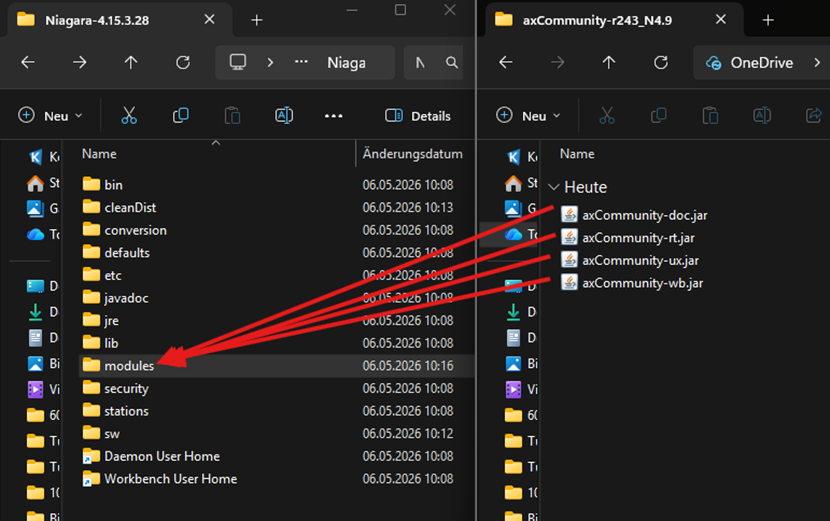
alvasys Komponente
Entpacke zuerst die gewünschte Version.
Quelle: C:\Users\thto\OneDrive - Koster AG\Downloads\alvasys Komponenten\alvasys Komponenten\alvasysComponents-4.15.3.4
Ziel: C:\Niagara\Niagara-4.15.x.xx\modules
iSMA Configurator
Lade die Neuste Version des iSMA Configurators herunter.
Mehr brauchst du im ersten Moment nicht zu machen. Das Programm lässt sich direkt ohne Installation starten.
Windows Energiesparplan
Vergewissert euch, dass der Energiesparplan eures Computers auf Höchstleitung eingestellt ist.
Das verringert die Ladenzeiten der Niagara Workbench merklich!
Dokumentenhistorie
Name | Datum | Änderung |
Tobias Thomann | 26.01.2026 | Dokument erstellt |
Tobias Thomann | 06.02.2026 | Firewall |
Tobias Thomann | 06.05.2026 | neuer Download link N4.15.3 |
Links:
https://www.alvasys.ch/support
https://www.youtube.com/@alvasysautomationag3852
Kontakt:
Für Fragen, Wünsche oder Feedbacks.
War dieser Artikel hilfreich?
Das ist großartig!
Vielen Dank für das Feedback
Leider konnten wir nicht helfen
Vielen Dank für das Feedback
Feedback gesendet
Wir wissen Ihre Bemühungen zu schätzen und werden versuchen, den Artikel zu korrigieren