Anleitung
Niagara N4 categoryService, roleService, userService
Inhalt
Vertraulichkeitshinweis
Die Informationen in diesem Dokument sind vertrauliche Informationen der alvasys automation ag ("alvasys"). Solche Informationen und die hier beschriebene Software werden unter Lizenzvereinbarung bereitgestellt und dürfen nur gemäss dieser Vereinbarung verwendet werden. Die in diesem Dokument enthaltenen Informationen werden ausschliesslich für den Gebrauch durch Mitarbeiter, Lizenznehmer und Systembesitzer von ALVASYS bereitgestellt. Der Inhalt dieses Dokuments darf nicht an andere weitergegeben oder für andere vervielfältigt werden. Obwohl alle Anstrengungen unternommen wurden, um die Richtigkeit dieses Dokuments zu gewährleisten, ist ALVASYS nicht verantwortlich für Schäden jeglicher Art, einschliesslich Folgeschäden, die aus der Anwendung der hier enthaltenen Informationen resultieren. Informationen und Spezifikationen, die hier veröffentlicht werden, sind zum Zeitpunkt dieser Veröffentlichung aktuell und können ohne vorherige Ankündigung geändert werden. Dieses Dokument darf von Parteien, die autorisiert sind, ALVASYS-Produkte im Zusammenhang mit der Verteilung dieser Produkte zu verteilen, kopiert werden, unter der Bedingung, dass dies durch die Verträge autorisiert ist, die eine solche Verteilung ermöglichen. Es darf anderweitig, ganz oder teilweise, nicht kopiert, fotokopiert, reproduziert, übersetzt oder in irgendeiner elektronischen Form oder maschinenlesbaren Form reduziert werden, ohne vorherige schriftliche Zustimmung von ALVASYS.
Beschreibung
Mit dem Benutzerrechte-Service von Niagara N4 kannst du für jeden Kunden individuelle, benutzerdefinierte Zugriffsrechte verwalten. So lässt sich gezielt festlegen, welche Elemente angezeigt, bedient oder verändert werden dürfen.
Anforderungen
Niagara AX (>= 3.1)
Niagara 4.x (>= 4.1)
CategoryService
1. Wechsle zu Config->Services->CategoryService und dupliziere den User. 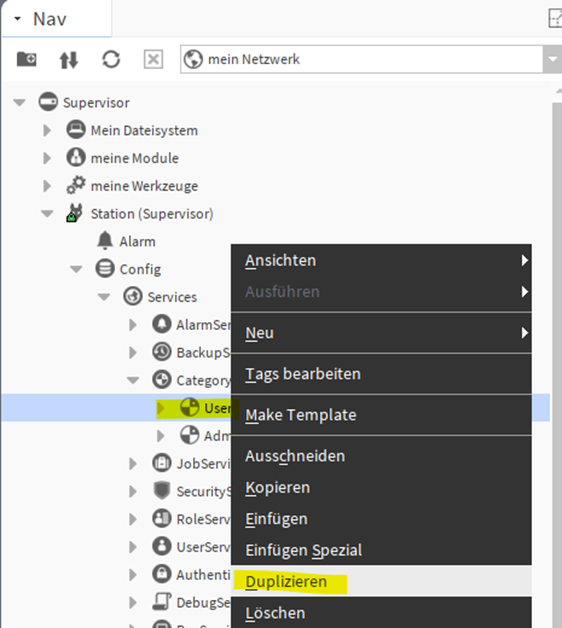
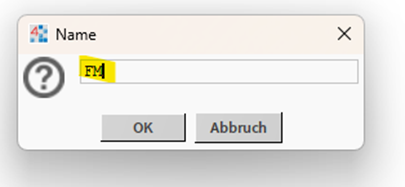
2. Nenne ihn FM
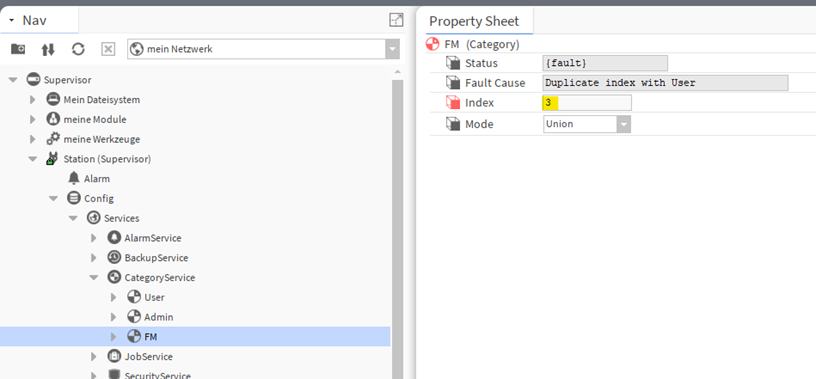
3. Öffne die Property Sheet und wechsle den Index auf 3. Speichern.
4. Öffne die Property Sheet des CatecoryService und wähle die Felder an, die die FM Role sehen
darf. Speichern nicht vergessen.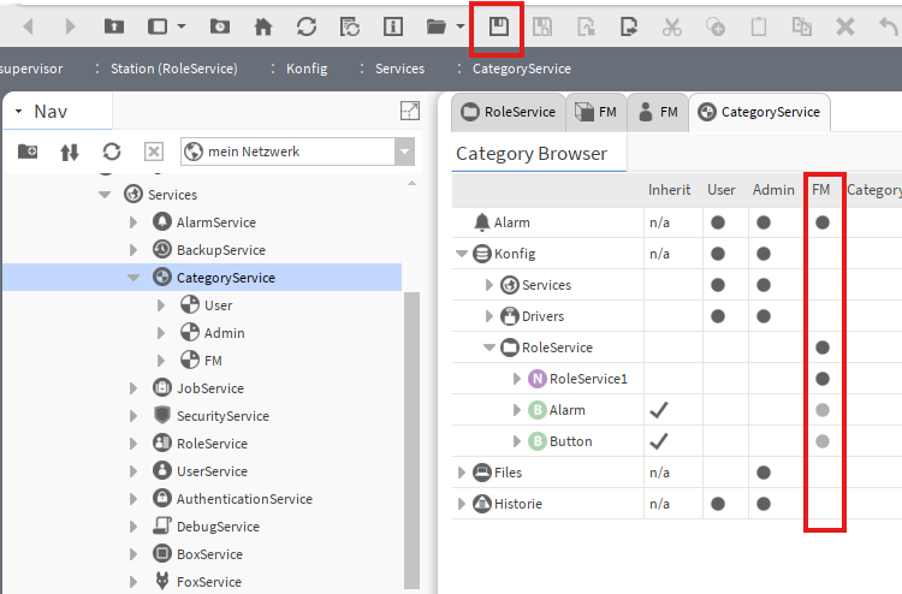
RoleService
1. Wechsle zu Config->Services->RoleService und füge eine neue Role ein.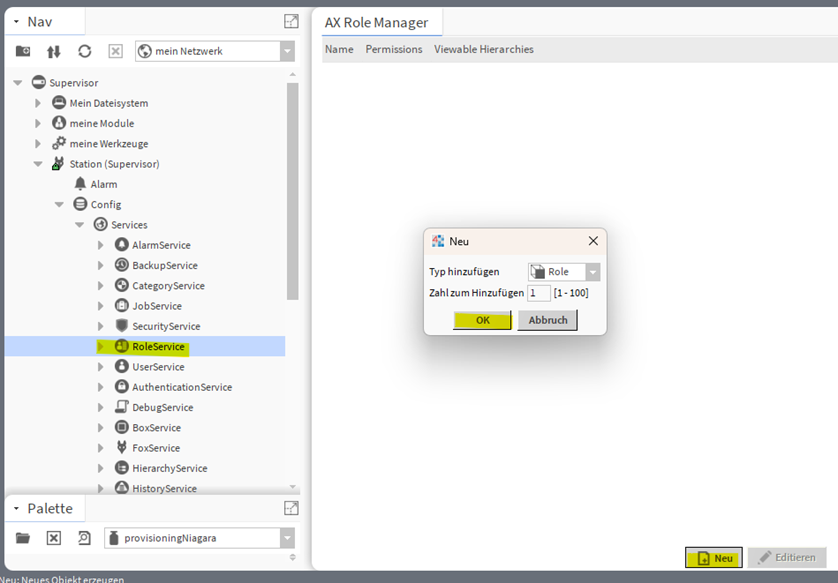
2. Klicke Auf Permissions um ins Auswahl-menu zu gelangen.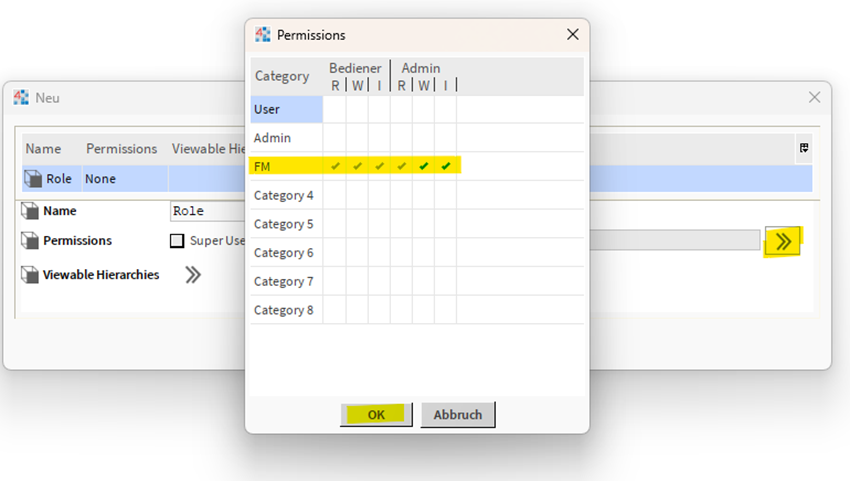
3. Bediener Read
- Checkboxen können nicht bedient werden. Es erscheint eine Fehlermeldung.
- Alarme können nicht quittiert werden.
- Über einen Rechtsklick auf das Objekt ist eine normale Übersteuerung nicht möglich.
- Eine direkte Wertänderung ist nicht möglich und wird auch nicht angezeigt.
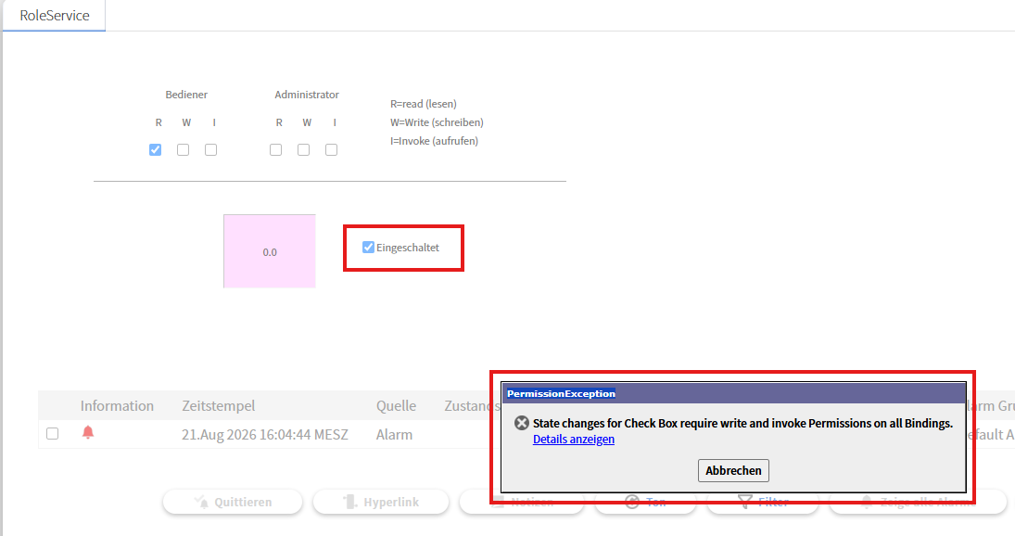
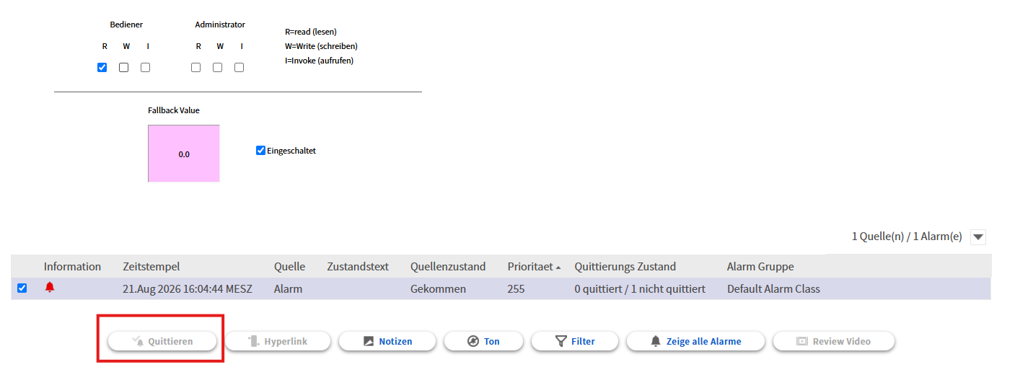
4. Bediener Read und Write
- Checkboxen können nicht bedient werden. Es erscheint eine Fehlermeldung.
- Alarme können quittiert werden.
- Über einen Rechtsklick auf das Objekt ist eine normale Übersteuerung nicht möglich.
- Eine direkte Wertänderung ist nicht möglich und wird auch nicht angezeigt.
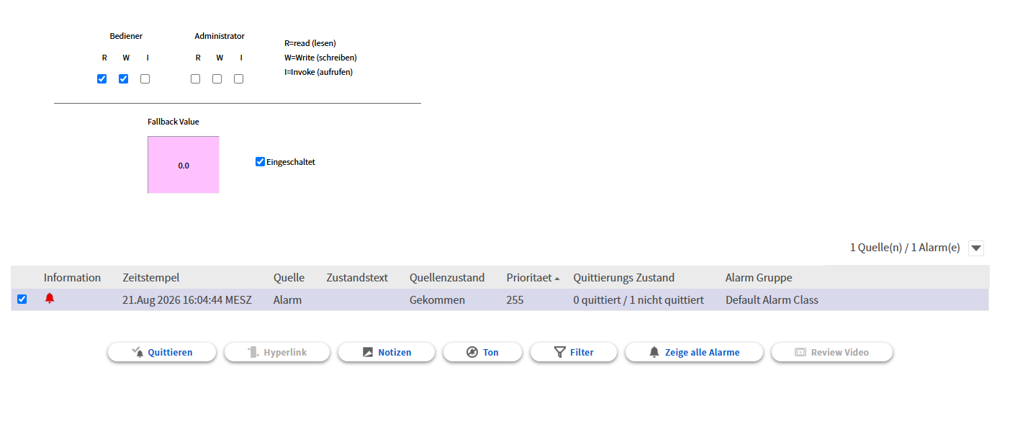
5. Bediener Read, Write und Invoke
- Checkboxen können bedient werden.
- Alarme können quittiert werden.
- Über einen Rechtsklick auf das Objekt ist eine normale Übersteuerung möglich.
- Eine direkte Wertänderung ist nicht möglich und wird auch nicht angezeigt.
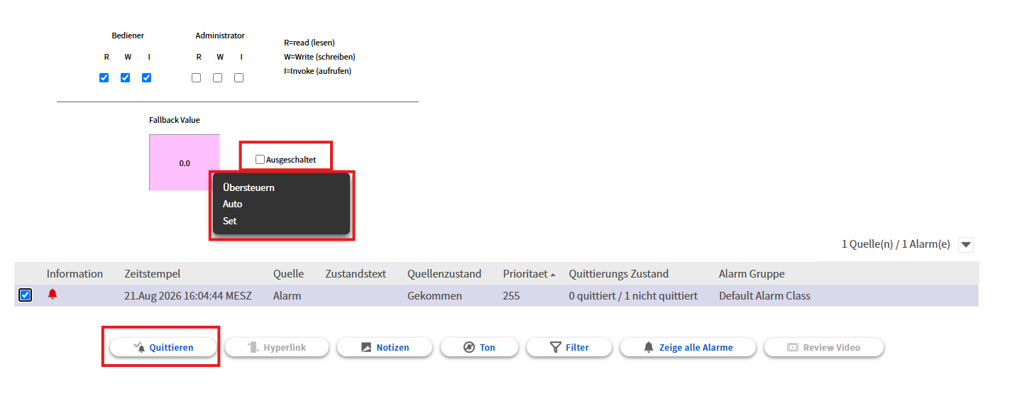
6. Bediener read, write, invoke Administrator read
- Checkboxen können bedient werden.
- Alarme können quittiert werden.
- Über einen Rechtsklick auf das Objekt ist eine normale Übersteuerung möglich.
- Eine direkte Wertänderung ist nicht möglich wird aber angezeigt
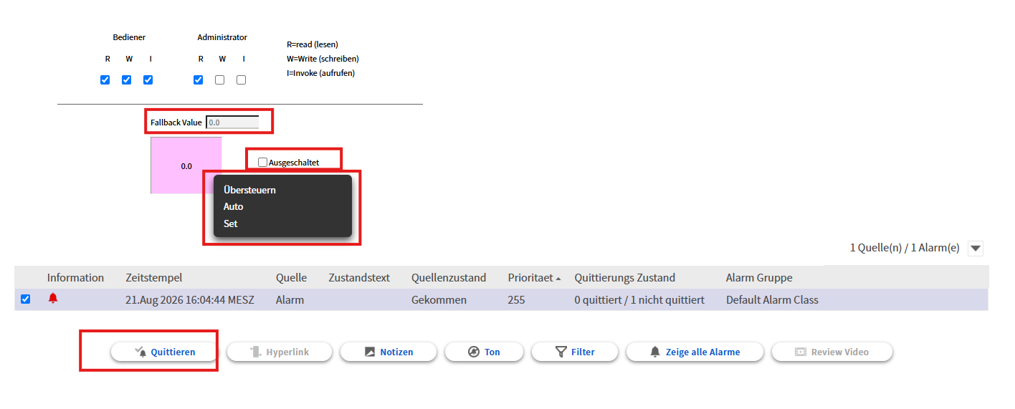
7. Bediener read, write, invoke Administrator read, write
- Checkboxen können bedient werden.
- Alarme können quittiert werden.
- Über einen Rechtsklick auf das Objekt ist eine normale Übersteuerung möglich.
- Eine direkte Wertänderung ist möglich und wird auch angezeigt
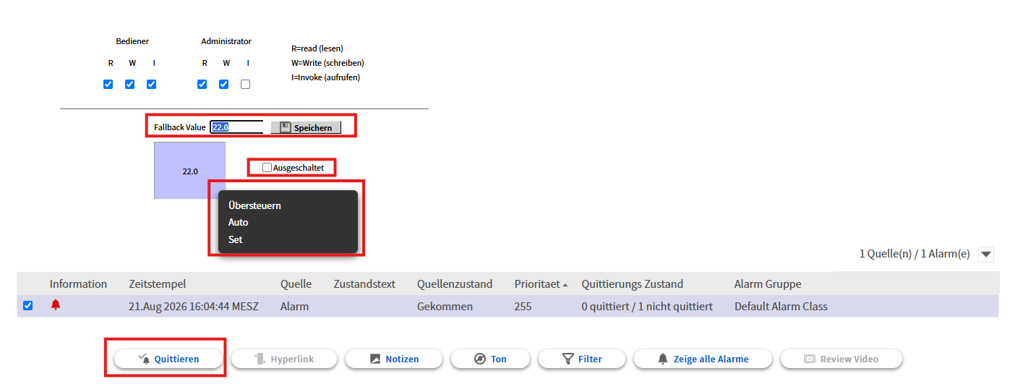
8. Bediener read, write, invoke Administrator read, write, invoke
- Checkboxen können bedient werden.
- Alarme können quittiert werden.
- Über einen Rechtsklick auf das Objekt ist eine normale und Notfall Übersteuerung möglich.
- Eine direkte Wertänderung ist möglich und wird auch angezeigt
9. Tabellen Übersicht
Bediener Administrator | ☒ ☐ ☐ ☐ ☐ ☐ | ☒ ☒ ☐ ☐ ☐ ☐ | ☒ ☒ ☒ ☐ ☐ ☐ | ☒ ☒ ☒ ☒ ☐ ☐ | ☒ ☒ ☒ ☒ ☒ ☐ | ☒ ☒ ☒ ☒ ☒ ☒ |
CheckBox ankreuzen | nein | Nein | Ja | Ja | Ja | Ja |
Alarm Quittierung | nein | Ja | Ja | Ja | Ja | Ja |
Objekt Übersteuerung | nein | nein | Ja | Ja | Ja | Ja |
Objekt Notfall Übersteuerung | nein | nein | nein | nein | nein | Ja |
Direkte Werte anzeigen | nein | nein | nein | Ja | Ja | Ja |
Direkte Werte schreiben | nein | nein | nein | nein | Ja | Ja |
UserService
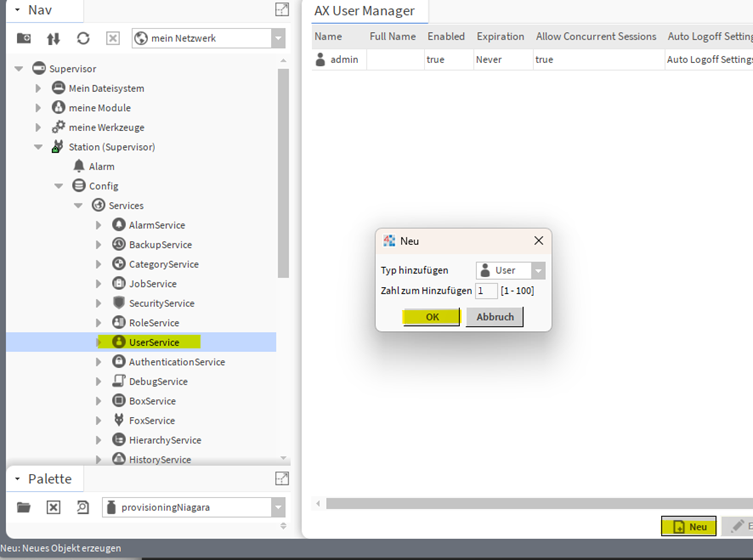
1. Wechsle zu Config->Services->UserService und füge einen neuen User ein.
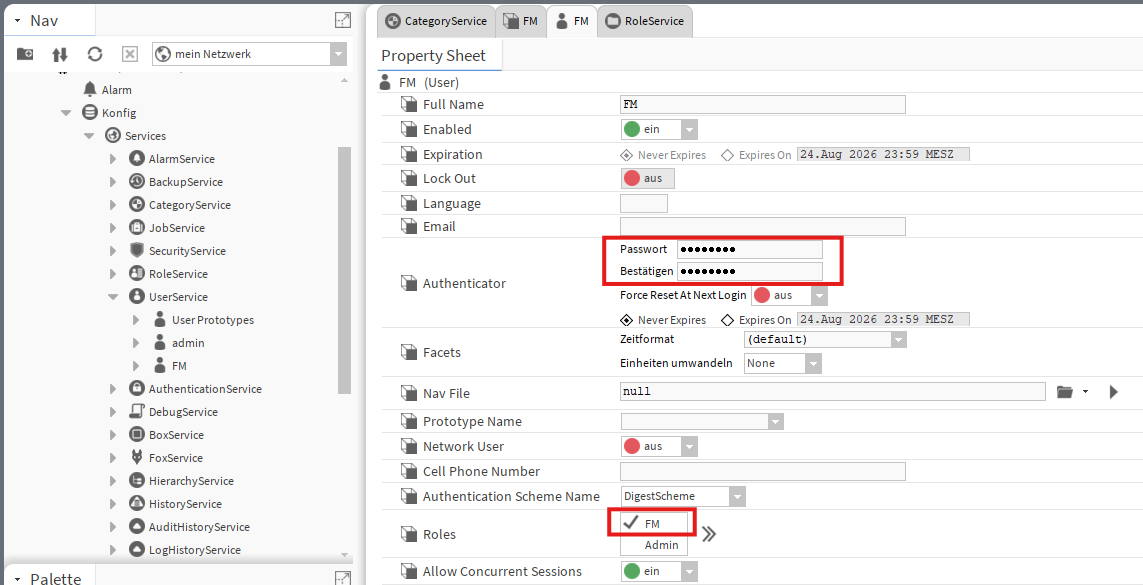
2. Setzte unter Roles den Hacken auf FM. Nun werden die Einstellungen der Rolle FM
übernommen.
Dokumentenhistorie
Name | Datum | Änderung |
Tobias Thomann | 24.08.2026 | Dokument erstellt |
|
|
|
|
|
|
Getestete Versionen:
N4.15.3.28
Links:
https://www.alvasys.ch/support
https://www.youtube.com/@alvasysautomationag3852
YouTube:
Kontakt:
Für Fragen, Wünsche oder Feedbacks.
War dieser Artikel hilfreich?
Das ist großartig!
Vielen Dank für das Feedback
Leider konnten wir nicht helfen
Vielen Dank für das Feedback
Feedback gesendet
Wir wissen Ihre Bemühungen zu schätzen und werden versuchen, den Artikel zu korrigieren