Anleitung
Teltonika TRB143 Mbus Gateway
Inhalt
- Vertraulichkeitshinweis
- Beschreibung
- Verbindung zu Teltonika Router
- Anleitung M-Bus to Modbus TCP
- Anleitung M-Bus to Niagara
- Dokumentenhistorie
Vertraulichkeitshinweis
Die Informationen in diesem Dokument sind vertrauliche Informationen der alvasys automation ag ("alvasys"). Solche Informationen und die hier beschriebene Software werden unter Lizenzvereinbarung bereitgestellt und dürfen nur gemäss dieser Vereinbarung verwendet werden. Die in diesem Dokument enthaltenen Informationen werden ausschliesslich für den Gebrauch durch Mitarbeiter, Lizenznehmer und Systembesitzer von ALVASYS bereitgestellt. Der Inhalt dieses Dokuments darf nicht an andere weitergegeben oder für andere vervielfältigt werden. Obwohl alle Anstrengungen unternommen wurden, um die Richtigkeit dieses Dokuments zu gewährleisten, ist ALVASYS nicht verantwortlich für Schäden jeglicher Art, einschliesslich Folgeschäden, die aus der Anwendung der hier enthaltenen Informationen resultieren. Informationen und Spezifikationen, die hier veröffentlicht werden, sind zum Zeitpunkt dieser Veröffentlichung aktuell und können ohne vorherige Ankündigung geändert werden. Dieses Dokument darf von Parteien, die autorisiert sind, ALVASYS-Produkte im Zusammenhang mit der Verteilung dieser Produkte zu verteilen, kopiert werden, unter der Bedingung, dass dies durch die Verträge autorisiert ist, die eine solche Verteilung ermöglichen. Es darf anderweitig, ganz oder teilweise, nicht kopiert, fotokopiert, reproduziert, übersetzt oder in irgendeiner elektronischen Form oder maschinenlesbaren Form reduziert werden, ohne vorherige schriftliche Zustimmung von ALVASYS.
Beschreibung
Der Teltonika TRB143 ist ein industrieller IoT‑Router mit integrierter M‑Bus Schnittstelle, der speziell für die Anbindung von Energie‑ und Verbrauchszählern entwickelt wurde.
Mit seiner flexiblen Konfigurationsumgebung ermöglicht er die direkte Weiterleitung von M‑Bus Daten an verschiedene Protokolle und Plattformen.
Diese Anleitung beschreibt die Einrichtung für:
MBUS → MQTT,
MBUS → Modbus TCP
MBUS → Niagara Framework
Verbindung zu Teltonika Router
1. Verbindung zu dem TRB143 mit der
standart IPAdresse: 192.168.2.1
user: admin
PW: auf der Seite von dem TRB143!
Beim ersten Start wird man aufgefordert das Passwort zu ändern.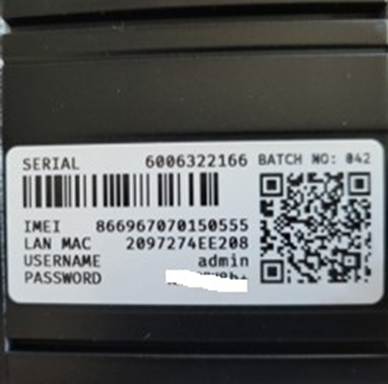
Anleitung M-Bus to MQTT
1. Services -> M-Bus -> Klient -> Suchen.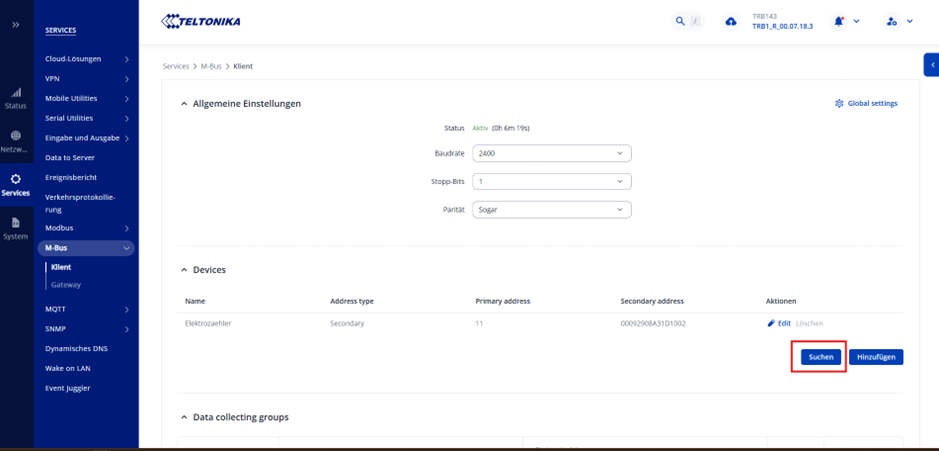
2. Start Scan 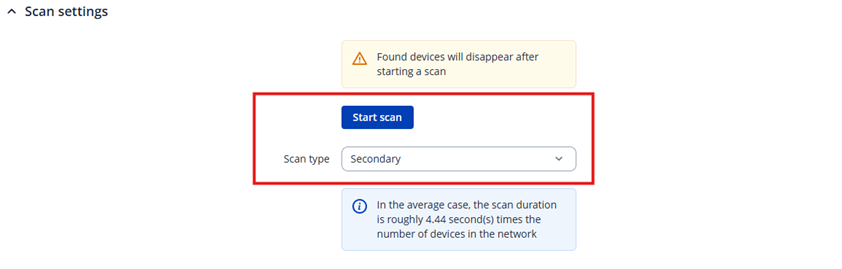
3. Wenn die M-Bus Schnittstelle richtig angeschlossen ist, findet das Gateway den Zähler.
(Wenn nicht, Verkabelung prüfen!) Speichern und Übernehmen.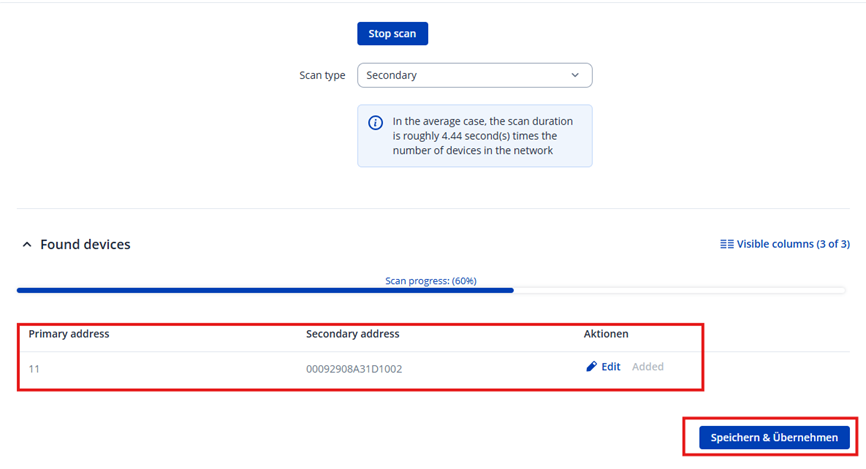
4. Neuen Data collection group hinzufügen.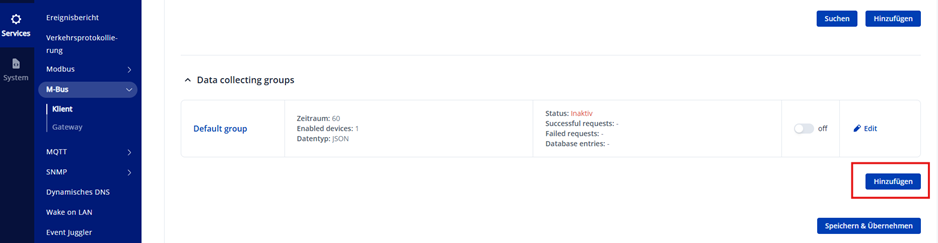
5. Aktivieren, Benennen, gewünschter Datentyp wählen.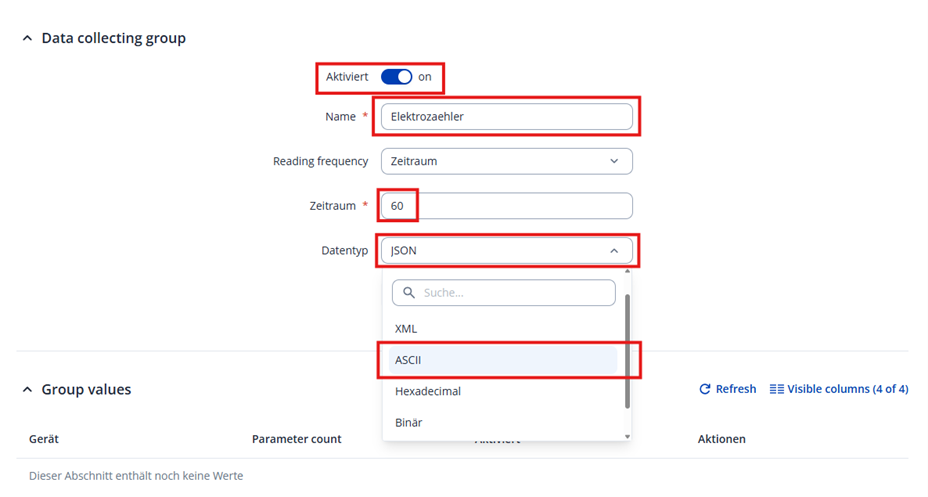
6. Den eingelesenen Zähler als Instanz hinzufügen.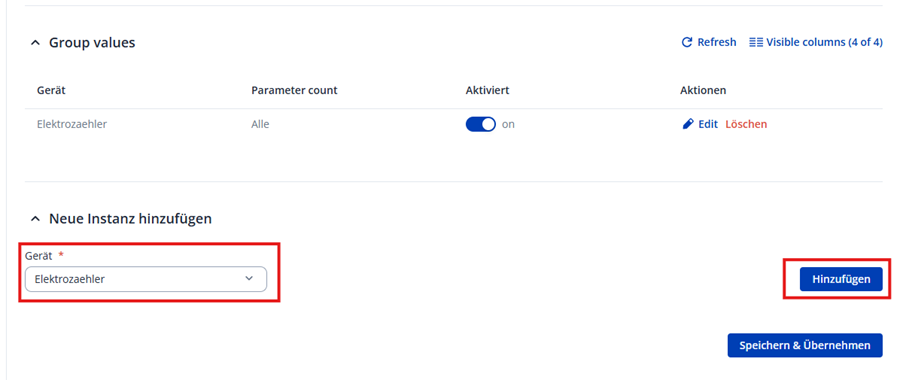
7. Parameter Benutzerdefiniert wählen und mit „Load available parameters“ gewünschte Parameter Liste aufrufen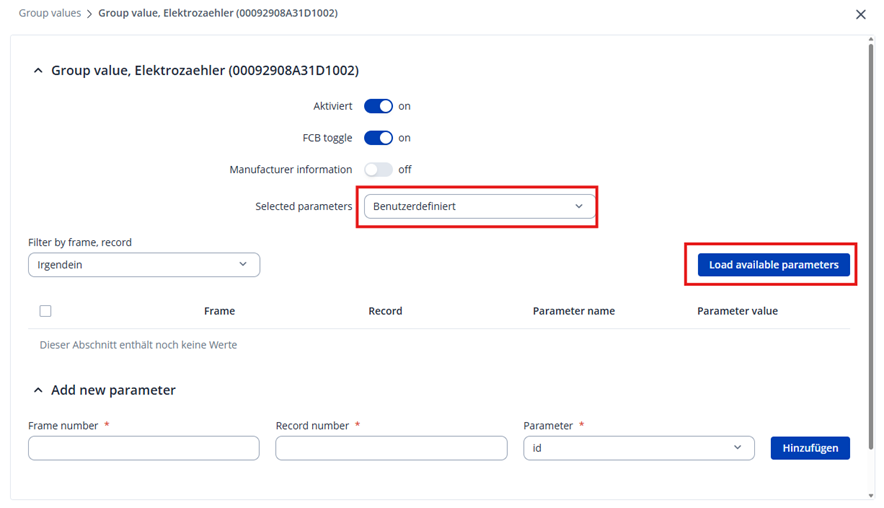
8. Gewünschte Parameter für die Weitergabe als Modbus DP wählen und mit Speicher & Übernehmen weiterfahren.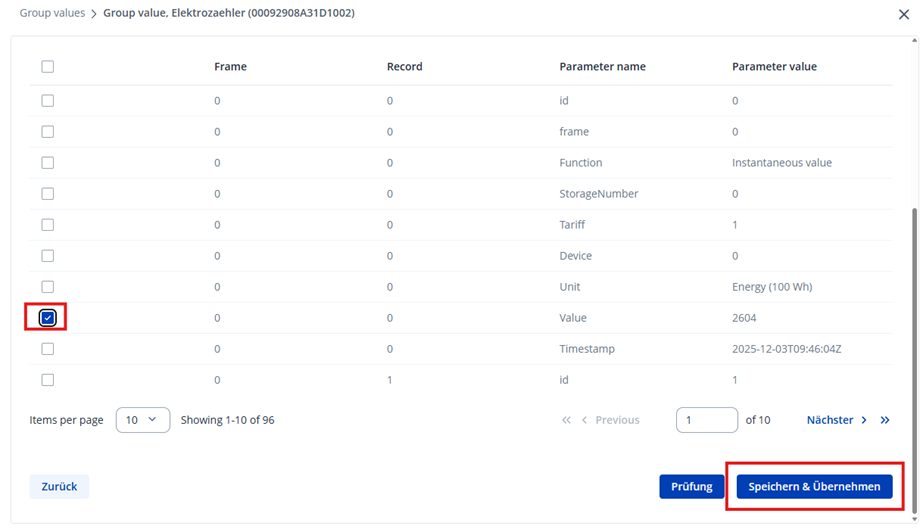
9. Zu Service -> MQTT wechseln und MQTT-Broker verbinden mit Hostname, Port, Benutzer und Passwort.
Speichern nicht vergessen.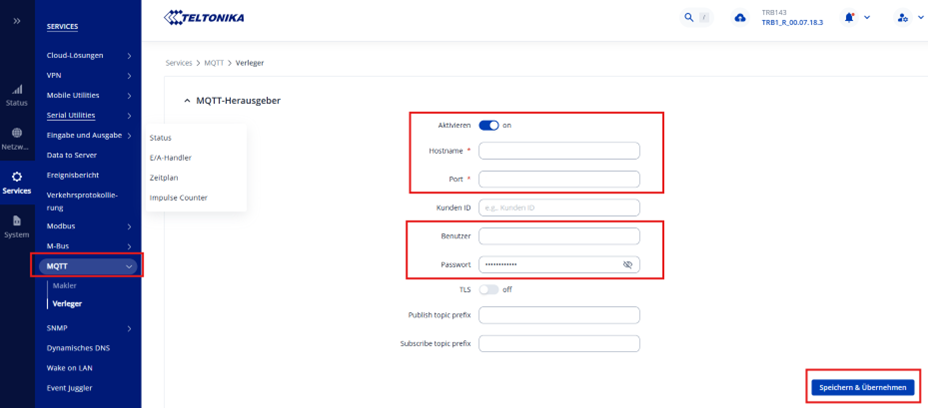
10. Zu Services -> Data to Server.wechseln und neue Data to Server collections hinzufügen.
11. Name Wählen, Art M-Bus Daten, Formattyp Benutzerdefiniert.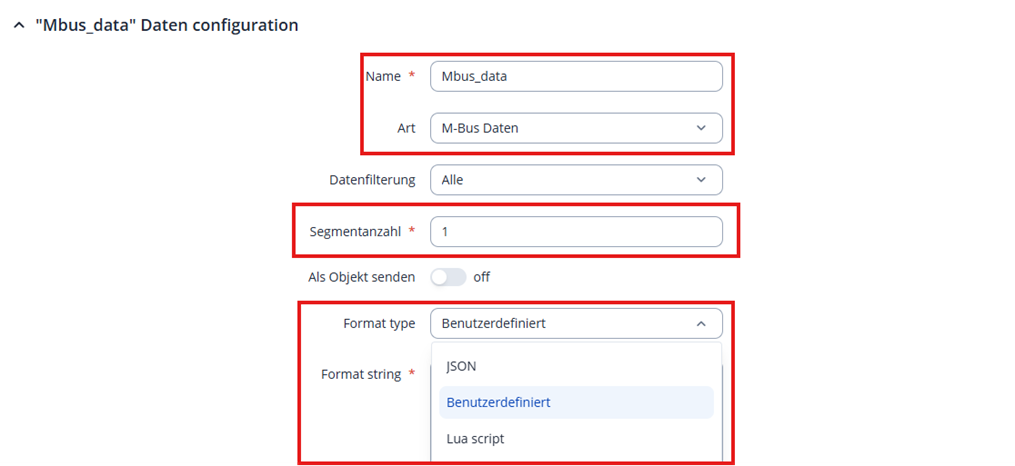
12. Gewünschte String für die Ausgabe wählen und im Format String einfügen.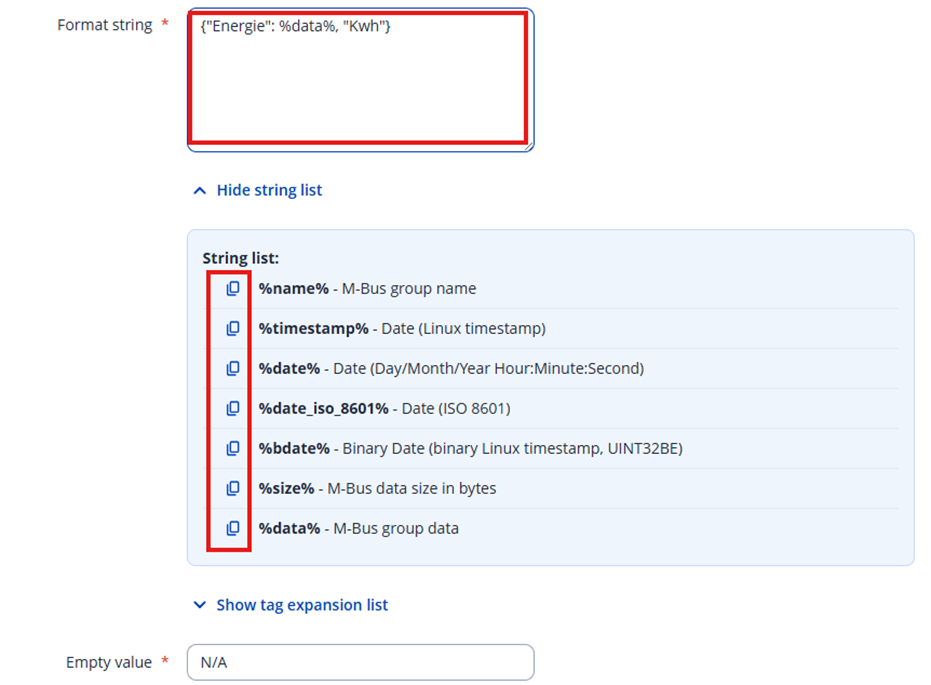
13. Weiter mit Next Collection edit.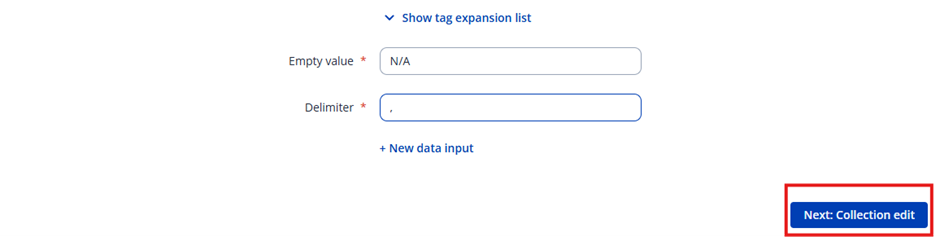
14. Collection aktivieren und weiter.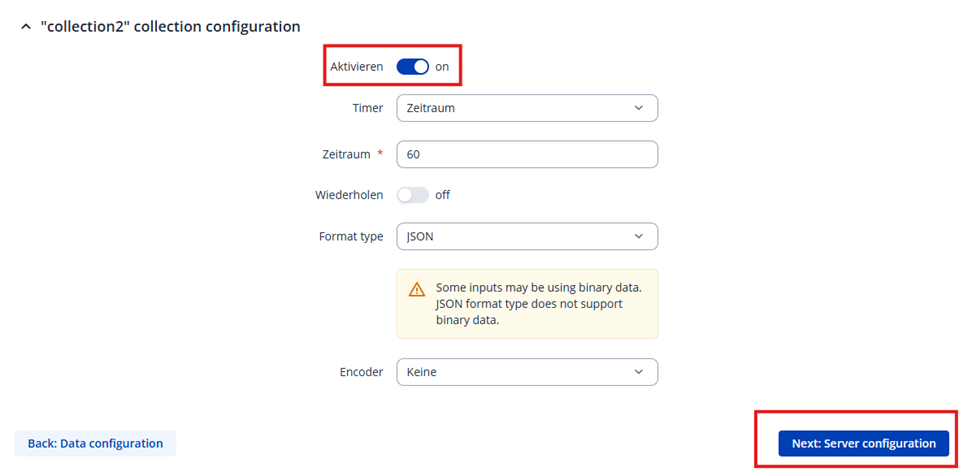
15. MQTT Broker Einstellungen eintragen und Speichern.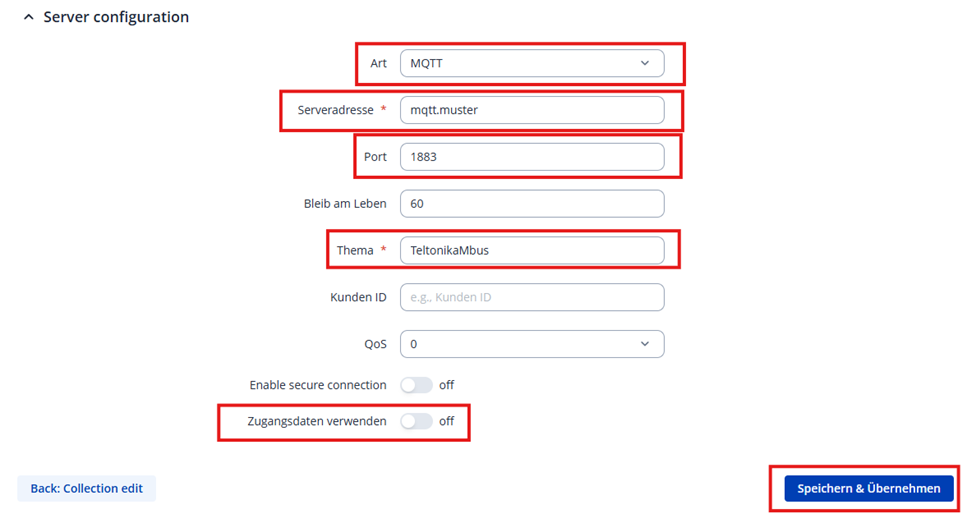
Anleitung M-Bus to Modbus TCP
1. Services -> M-Bus -> Klient -> Suchen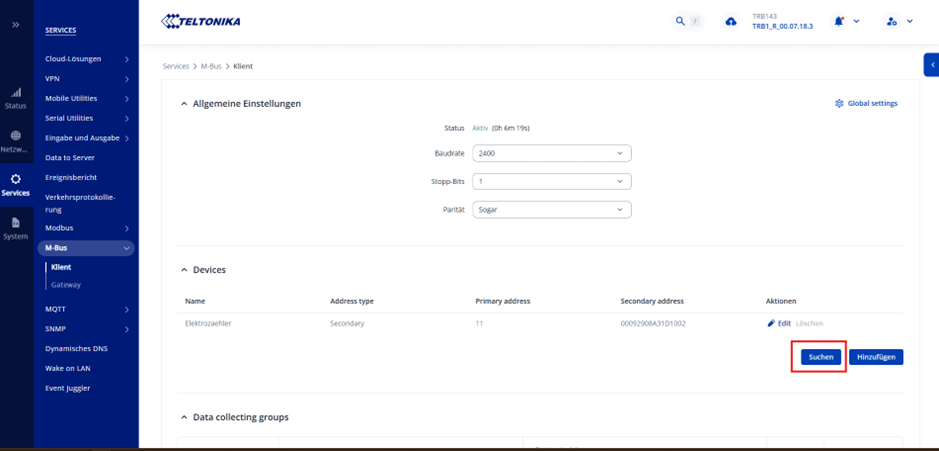
2. Start Scan 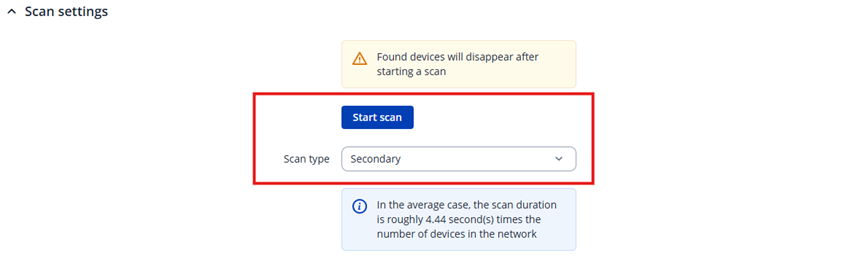
3. Wenn die M-Bus Schnittstelle richtig angeschlossen ist, findet das Gateway den Zähler. .
(Wenn nicht Verkabelung prüfen) Speichern und Übernehmen.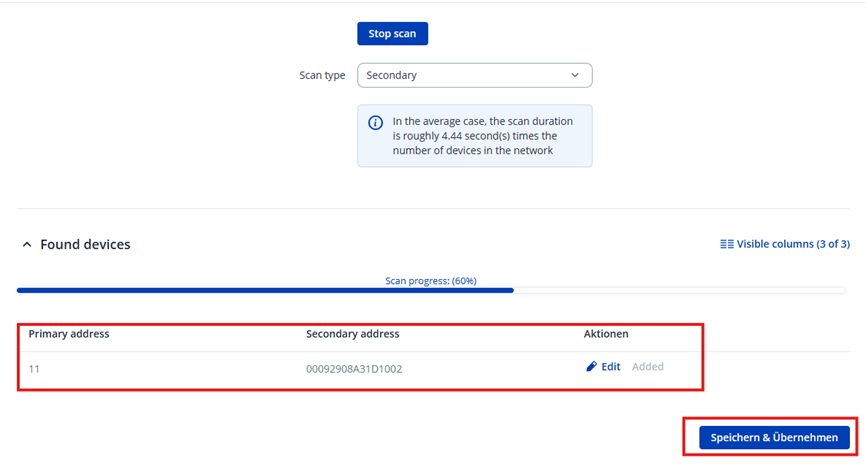
4. Neuen Data collection group hinzufügen.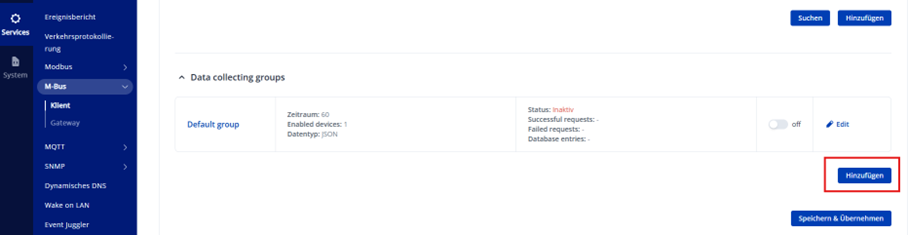
5. Aktivieren, Benennen, gewünschter Datentyp wählen. 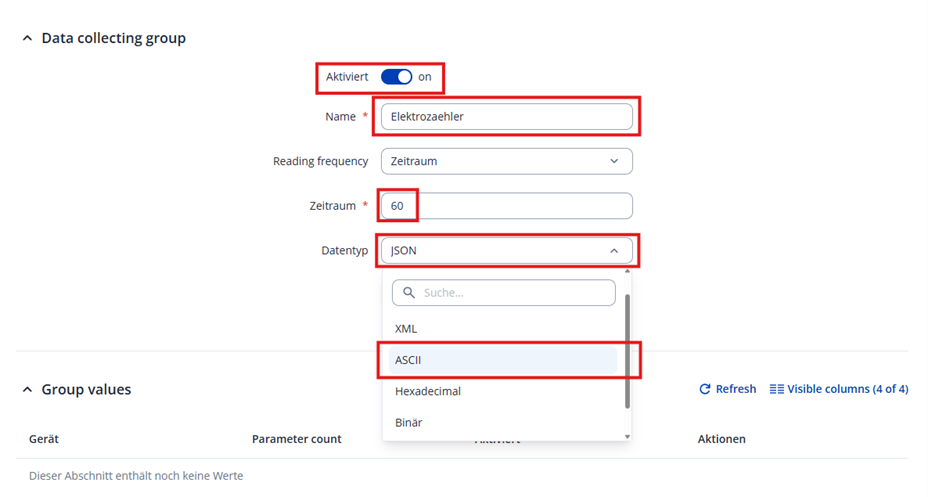
6. Den eingelesenen Zähler als Instanz hinzufügen.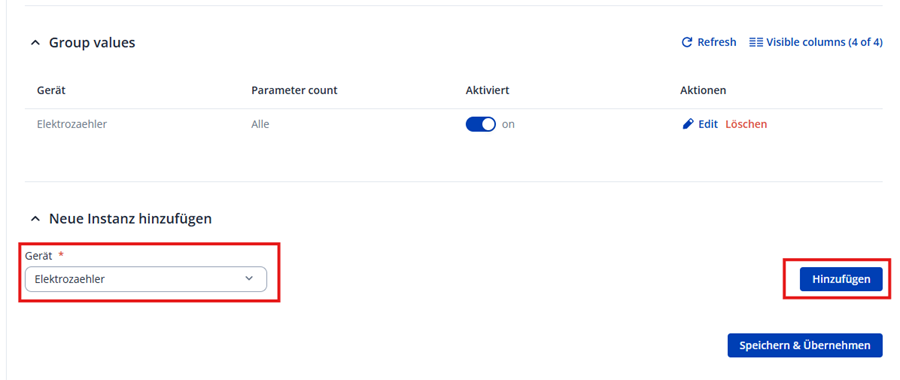
7. Parameter Benutzerdefiniert wählen und mit „Load available parameters“ gewünschte Parameter Liste aufrufen.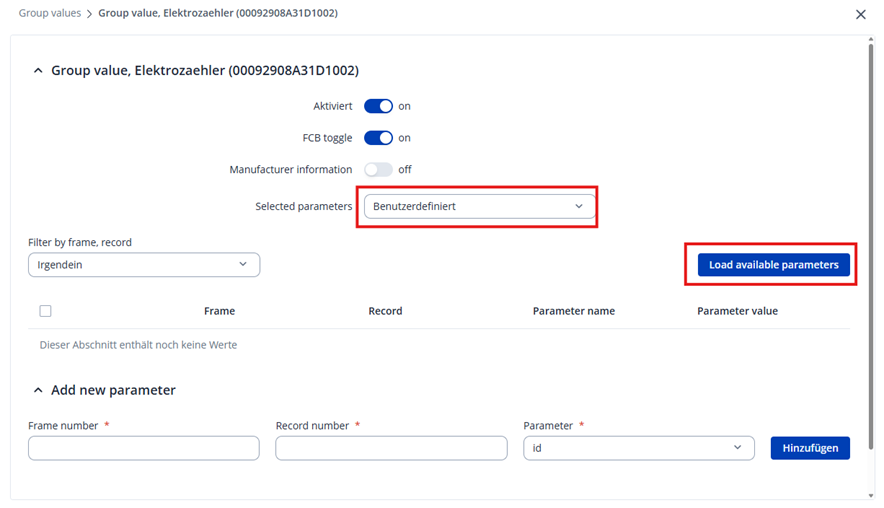
8. Gewünschte Parameter für die Weitergabe als Modbus DP wählen und mit Speicher & Übernehmen weiterfahren.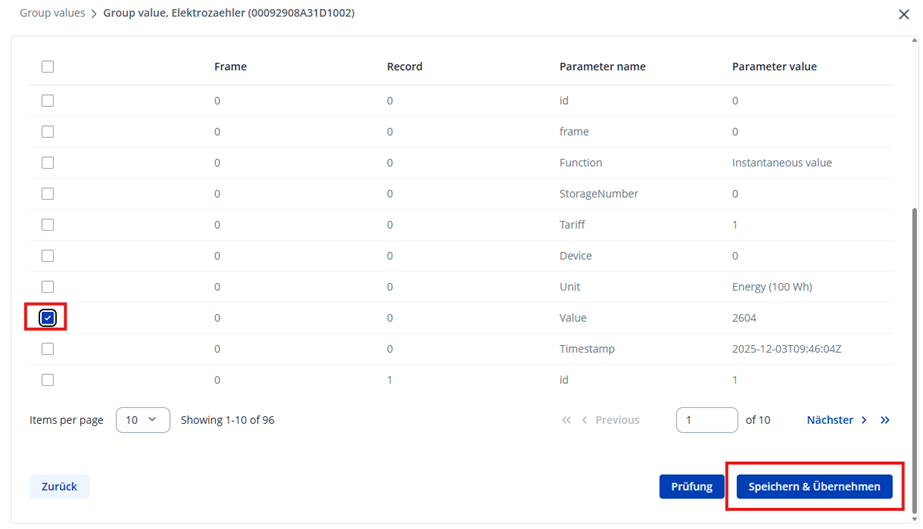
9. Modbus TCP Server aktivieren und Port, Geräte ID ausfüllen.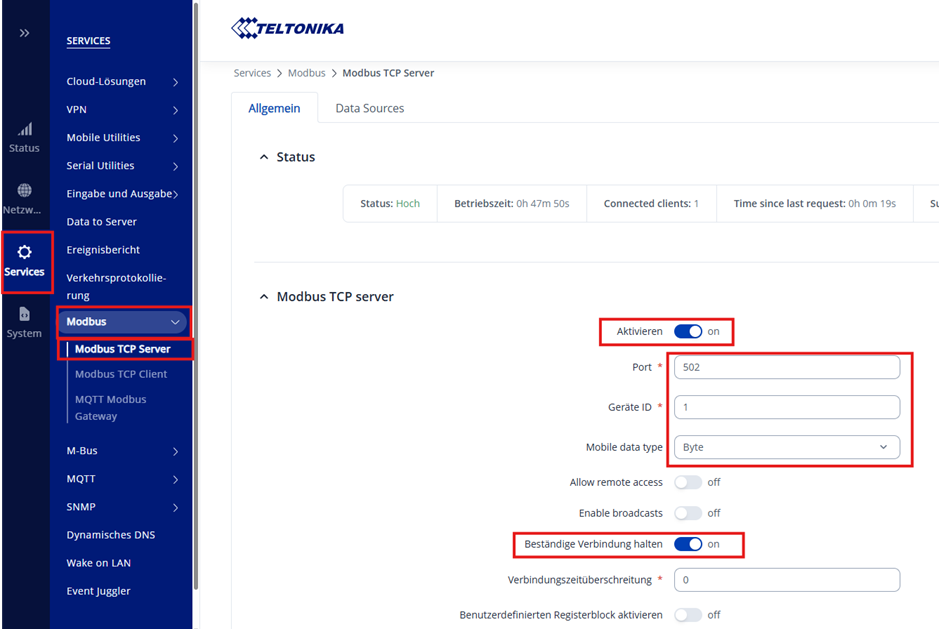
10. Zum Tab Data Source wechseln und ein neues Register hinzufügen.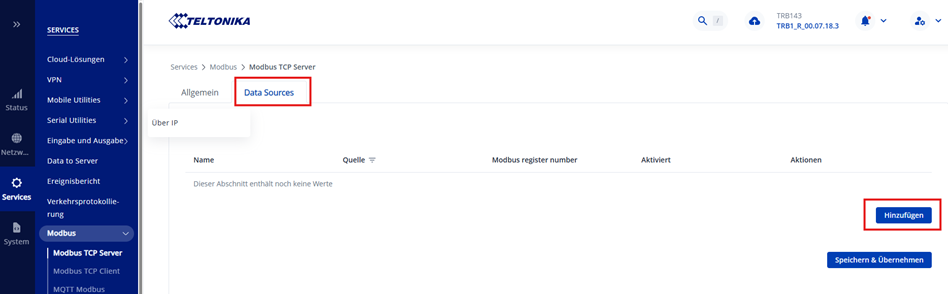
11. Register aktivieren,
Register name: AAAABBBBB
Register source: M-Bus
Register Value: gemäss Teltonika konfig M-Bus
Register type: INT16
Modbus register range: Gemäss definition
Modbus data type Holding registers (3)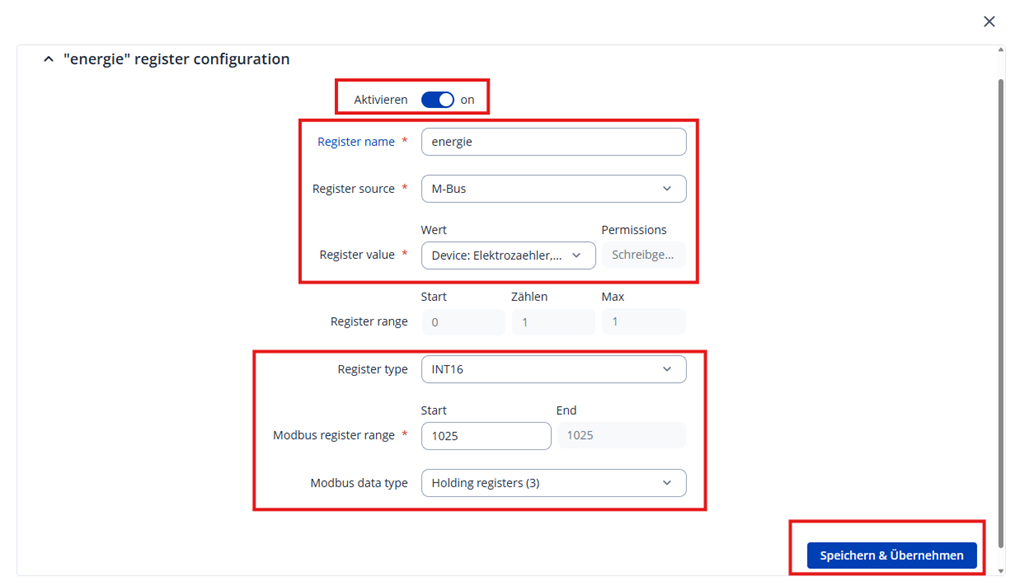
12. Nun sollte über die eingegebene Modbus Register Nummer der gewünschte Wert über Modbus TCP erreichbar sein.
«M-Bus to Modbus TCP» und «M-Bus to Niagara» können nicht parallel betrieben werden |
Anleitung M-Bus to Niagara
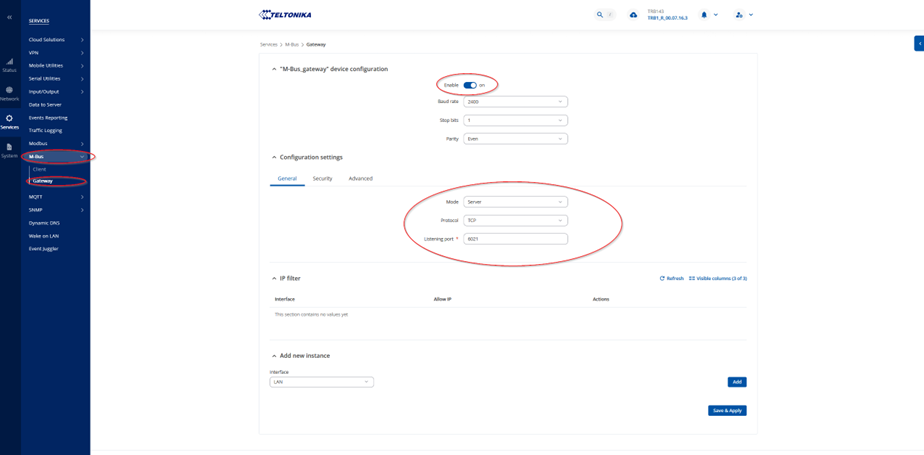
1. M-Bus Gateway Einstellung
- Enable ON und die M-Bus richtig einstellen
- Gateway Funktion
- Server
- TCP
- Port 6021
2. Niagara starten und unter Drivers einen neuen Mbus Tcp IP Network erstellen.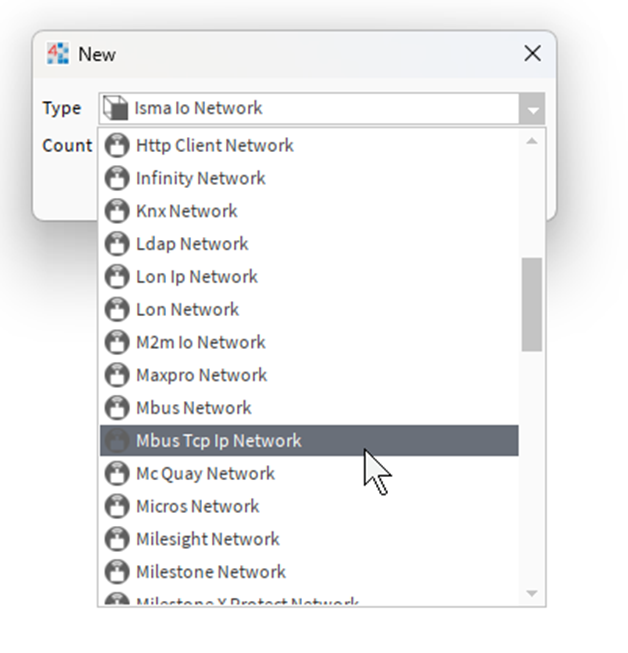
3. Unter properties des neu angelegten MbusTcpIPNetwork die IP-Adresse des Teltonika Routers eintragen.
Port 6021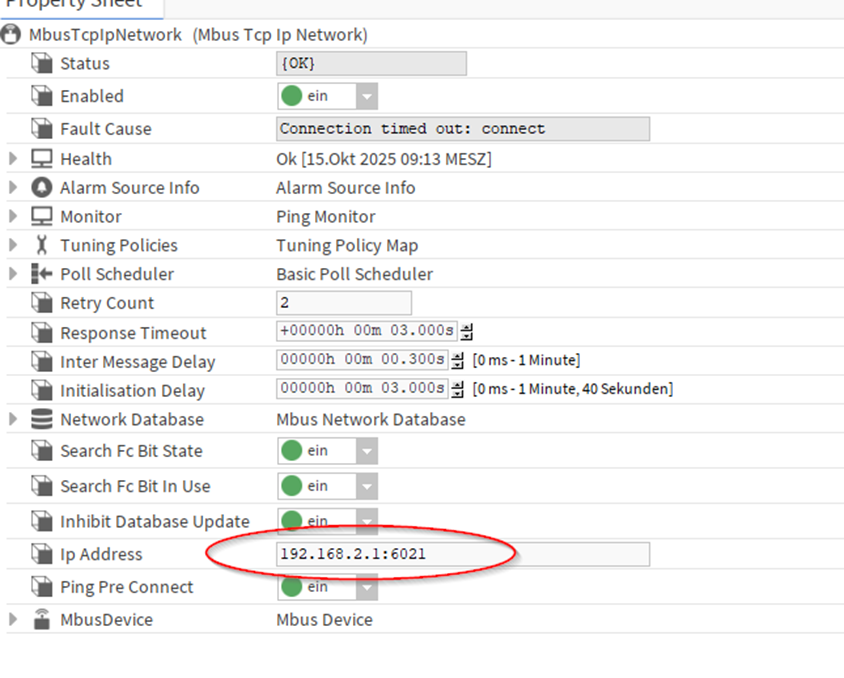
4. Suchen von M-Bus Geräte über die primäre Adresse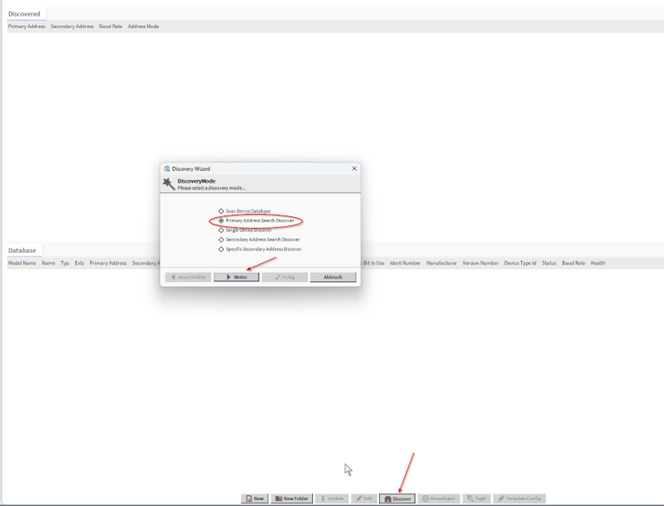
5. Den gefundenen Device in die Datenbank ziehen.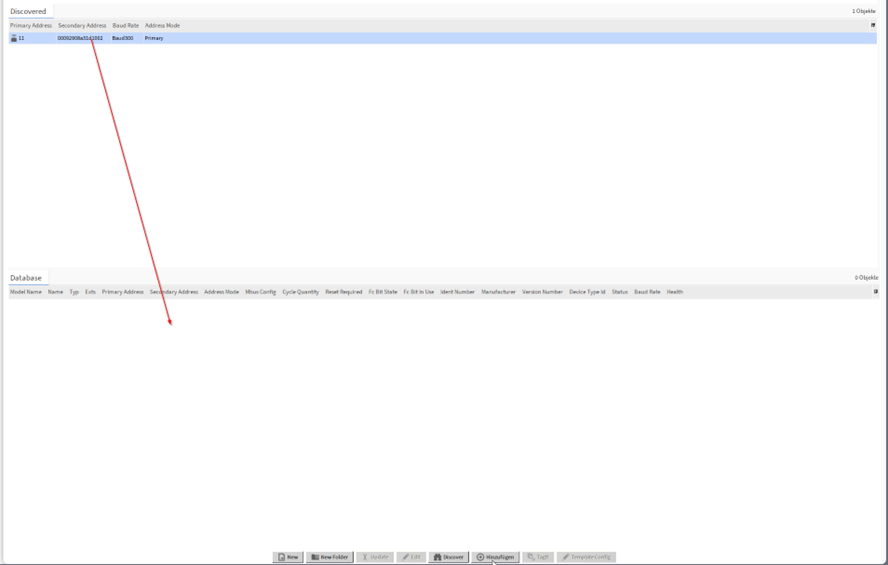
6. Datenpunkte durchsuchen und die gewünschten Daten in die Datenbank einfügen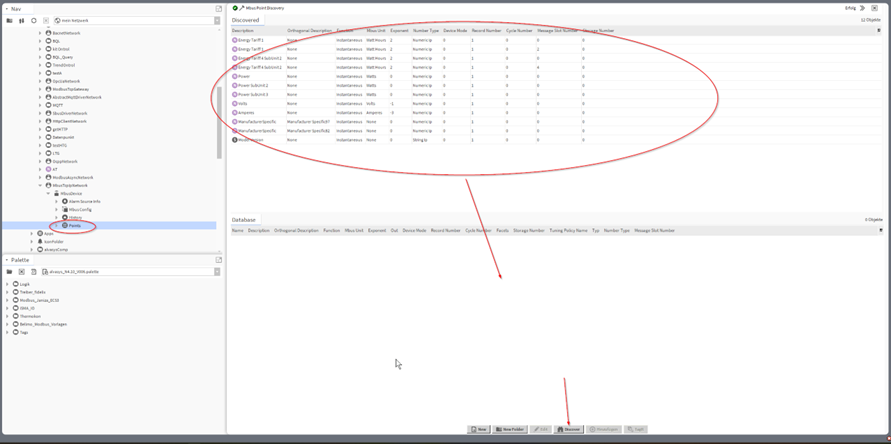
7. Fertig.
Wenn gewünscht noch die anderen Sachen wie History Datenpunkte etc. in die DB hinzufügen!
«M-Bus to Modbus TCP» und «M-Bus to Niagara» können nicht parallel betrieben werden |
Dokumentenhistorie
Name | Datum | Änderung |
Marcello Meriano | 15.10.2025 | Dokument erstellt |
Tobias Thomann | 03.12.2025 | Dokument ergänzt |
|
|
|
Getestete Versionen:
N4.15.1.16
Links:
https://www.alvasys.ch/support
https://www.youtube.com/@alvasysautomationag3852
YouTube:
Kontakt:
Für Fragen, Wünsche oder Feedbacks.
War dieser Artikel hilfreich?
Das ist großartig!
Vielen Dank für das Feedback
Leider konnten wir nicht helfen
Vielen Dank für das Feedback
Feedback gesendet
Wir wissen Ihre Bemühungen zu schätzen und werden versuchen, den Artikel zu korrigieren