Anleitung
Teltonika RUT956 Modbus TCP to MQTT
Inhalt
Vertraulichkeitshinweis
Die Informationen in diesem Dokument sind vertrauliche Informationen der alvasys automation ag ("alvasys"). Solche Informationen und die hier beschriebene Software werden unter Lizenzvereinbarung bereitgestellt und dürfen nur gemäss dieser Vereinbarung verwendet werden. Die in diesem Dokument enthaltenen Informationen werden ausschliesslich für den Gebrauch durch Mitarbeiter, Lizenznehmer und Systembesitzer von ALVASYS bereitgestellt. Der Inhalt dieses Dokuments darf nicht an andere weitergegeben oder für andere vervielfältigt werden. Obwohl alle Anstrengungen unternommen wurden, um die Richtigkeit dieses Dokuments zu gewährleisten, ist ALVASYS nicht verantwortlich für Schäden jeglicher Art, einschliesslich Folgeschäden, die aus der Anwendung der hier enthaltenen Informationen resultieren. Informationen und Spezifikationen, die hier veröffentlicht werden, sind zum Zeitpunkt dieser Veröffentlichung aktuell und können ohne vorherige Ankündigung geändert werden. Dieses Dokument darf von Parteien, die autorisiert sind, ALVASYS-Produkte im Zusammenhang mit der Verteilung dieser Produkte zu verteilen, kopiert werden, unter der Bedingung, dass dies durch die Verträge autorisiert ist, die eine solche Verteilung ermöglichen. Es darf anderweitig, ganz oder teilweise, nicht kopiert, fotokopiert, reproduziert, übersetzt oder in irgendeiner elektronischen Form oder maschinenlesbaren Form reduziert werden, ohne vorherige schriftliche Zustimmung von ALVASYS.
Beschreibung
Hier zeigen wir euch, wie ihr eure Modbus-Daten mit einem Teltonika RUT956 auslesen und per MQTT an einen Broker übertragen könnt.
Anforderungen
Teltonika RUT956
Konfiguration der Modbus Schnittstelle
1. Öffne den Browser und verbinde dich mit dem Router.
2. Wechsle zu Services -> Modbus -> Modbus TCP Client.
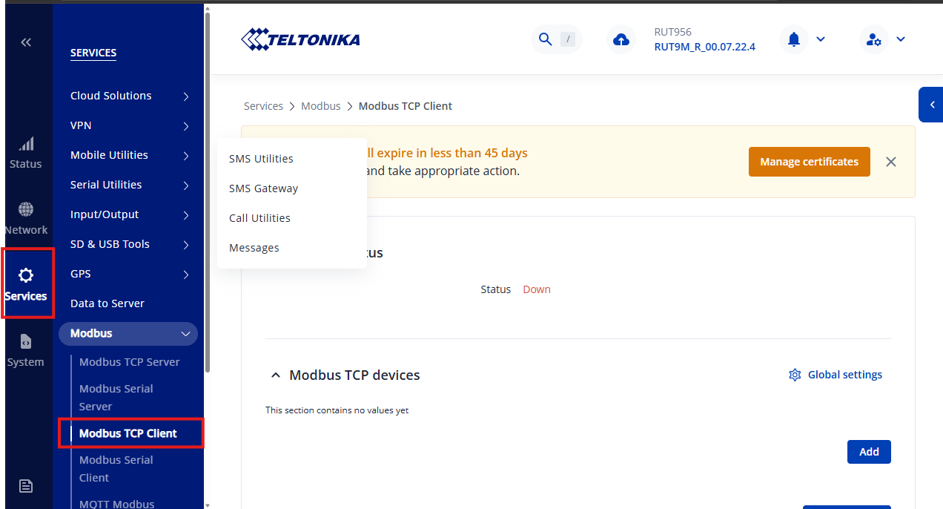
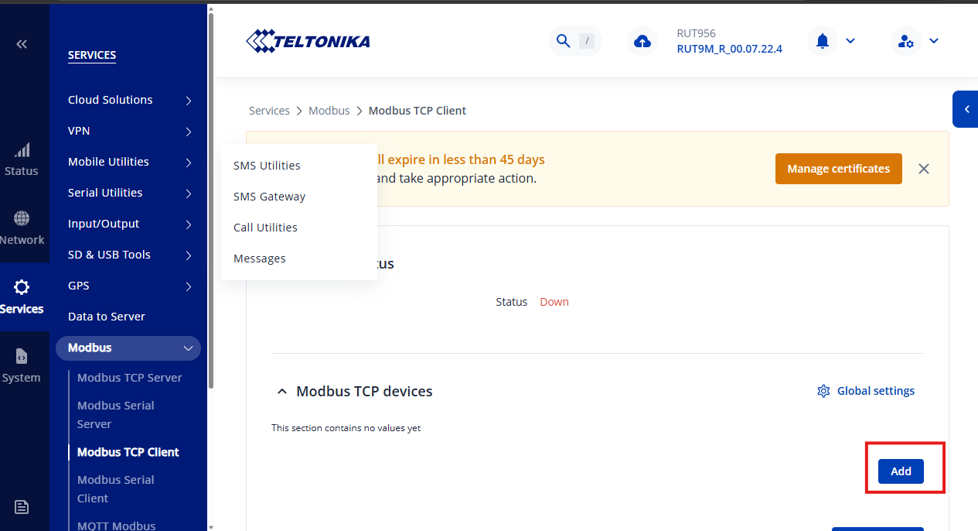
3. Füge über „Add“ eine neue Schnittstelle hinzu.
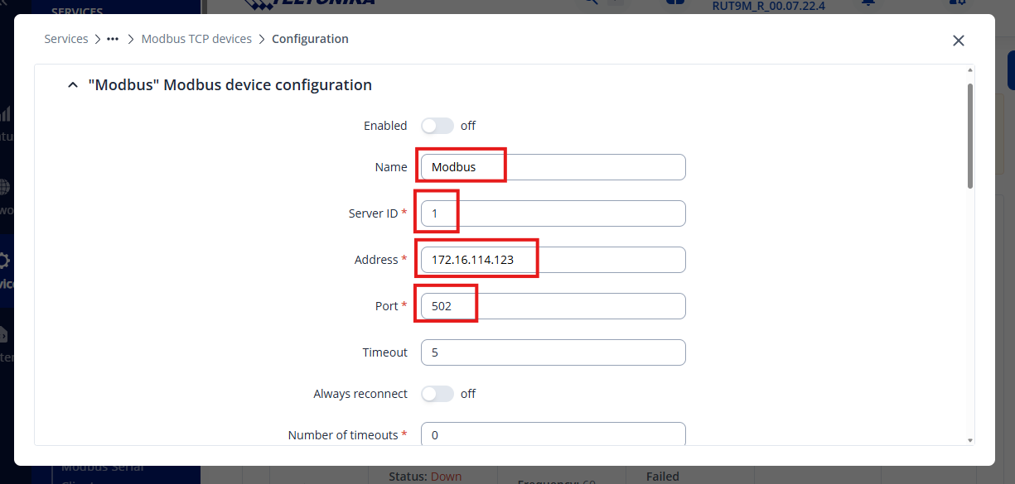
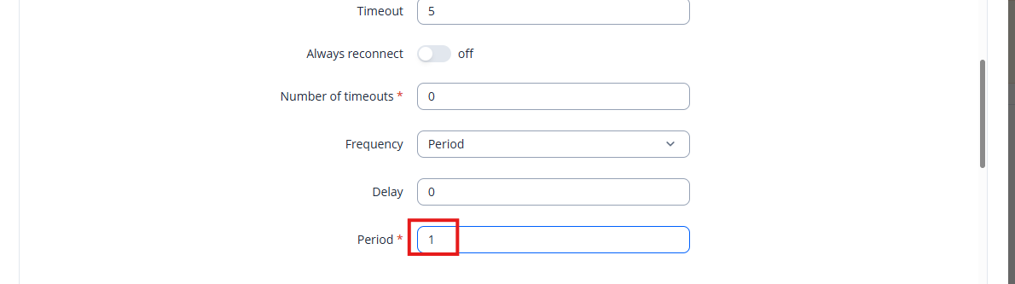
4. Fülle die Informationen der gewünschten Modbus Verbindung aus.
5. Füge über „Add“ eine neue „Request configuration“ hinzu.
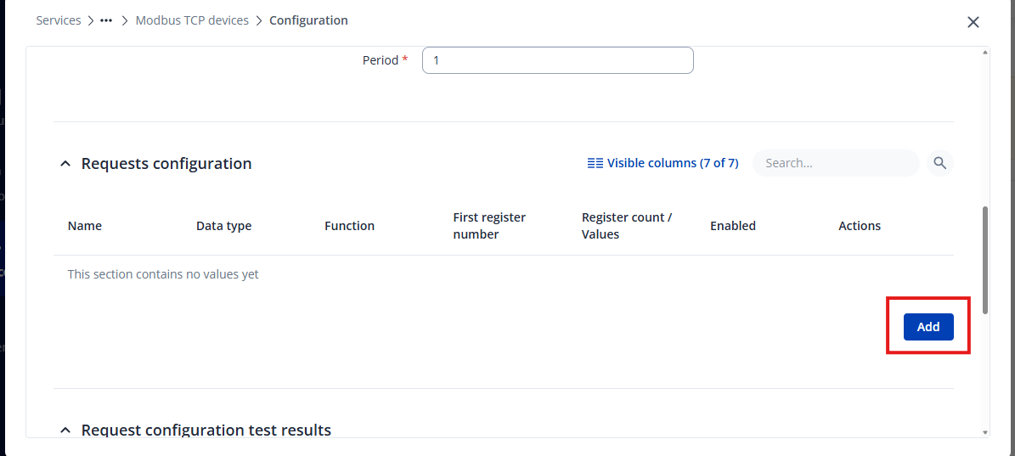
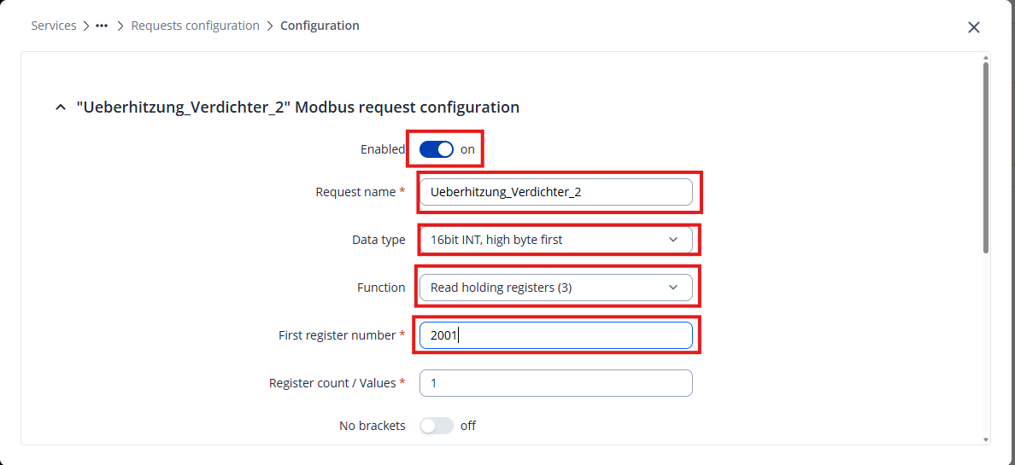
6. Fülle die nötigen Daten ein.
7. Mit dem Test Button kannst du prüfen, ob der richtige Wert vom Modbus Gerät gelesen wird.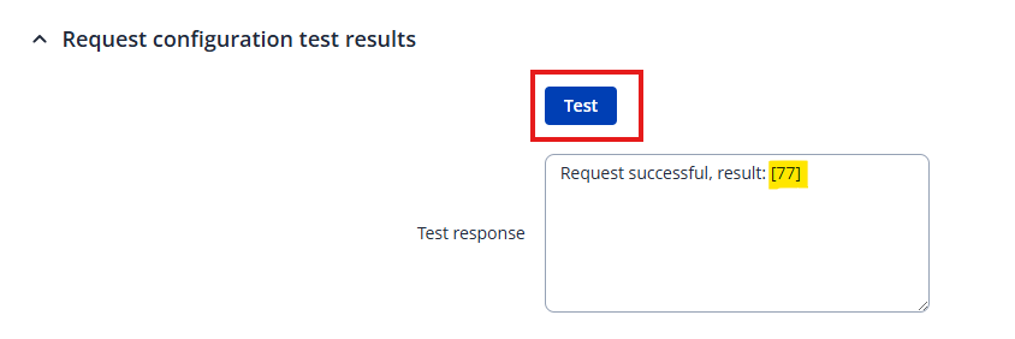
8. Speichern
9. Und nochmal Speichern

MQTT Konfigurieren
1. Wechsle ins Menue Service -> Data to Server und füge mit “Add” einen neuen Data to Server collections.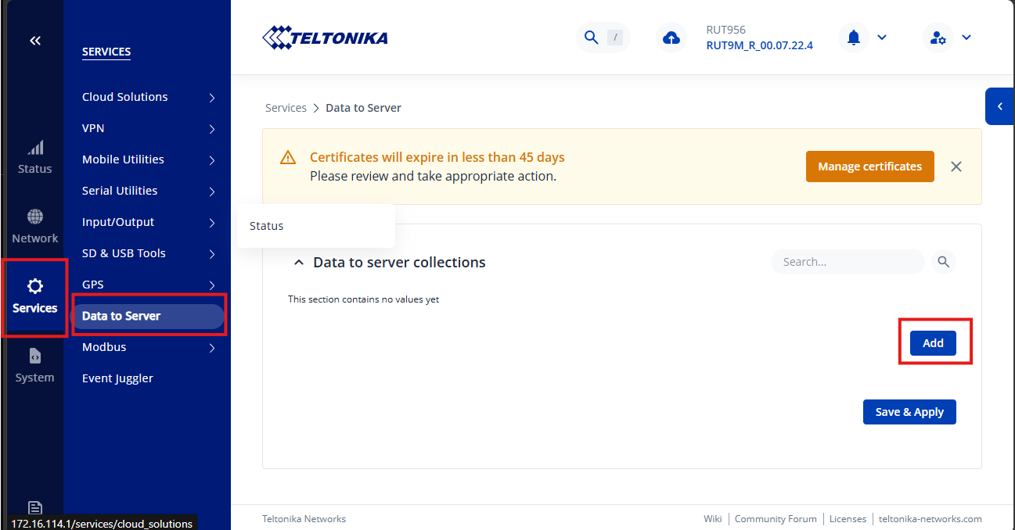
2. Gib einen Namen, Wähle den Type Modbus und Format type Custom.
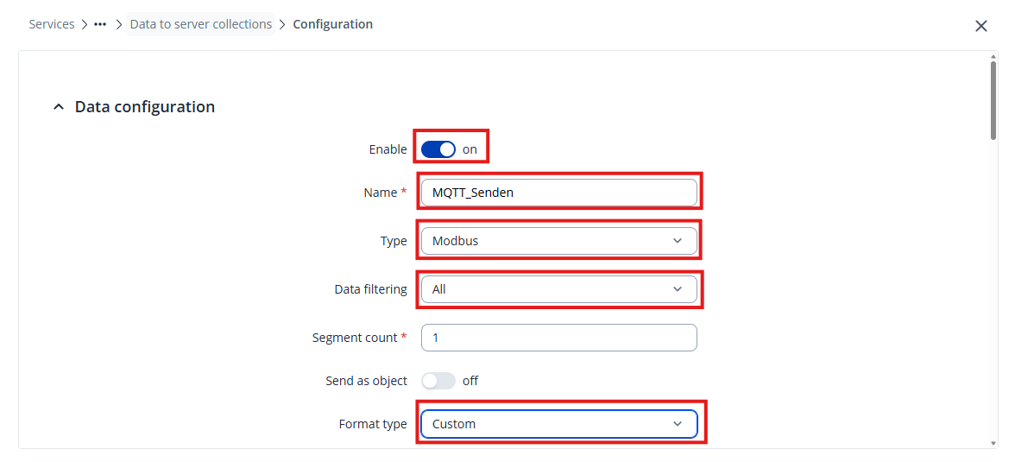
3. Kopiere von der unteren String list die gewünschte Information für den MQTT Broker in das obere Format String Feld ein.
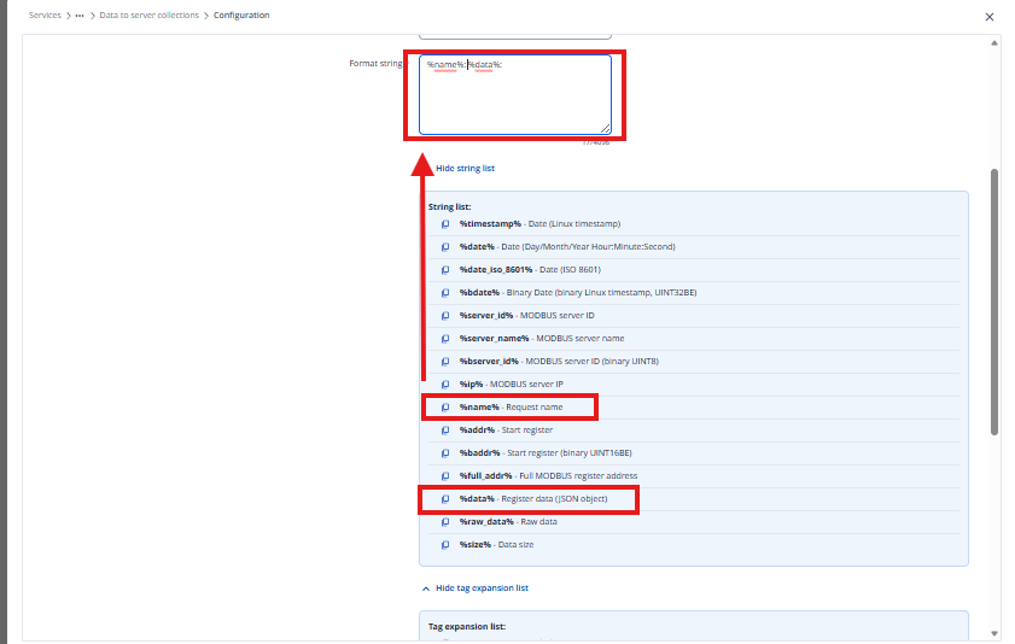
4. Bestätige mit Next:Collection edit.
5. Nimm als Format Type “Custom» und füge die bereits erstellte Konfiguration gemäss der String list ins Format string Feld ein. Speichere mit Next:Server configuration.
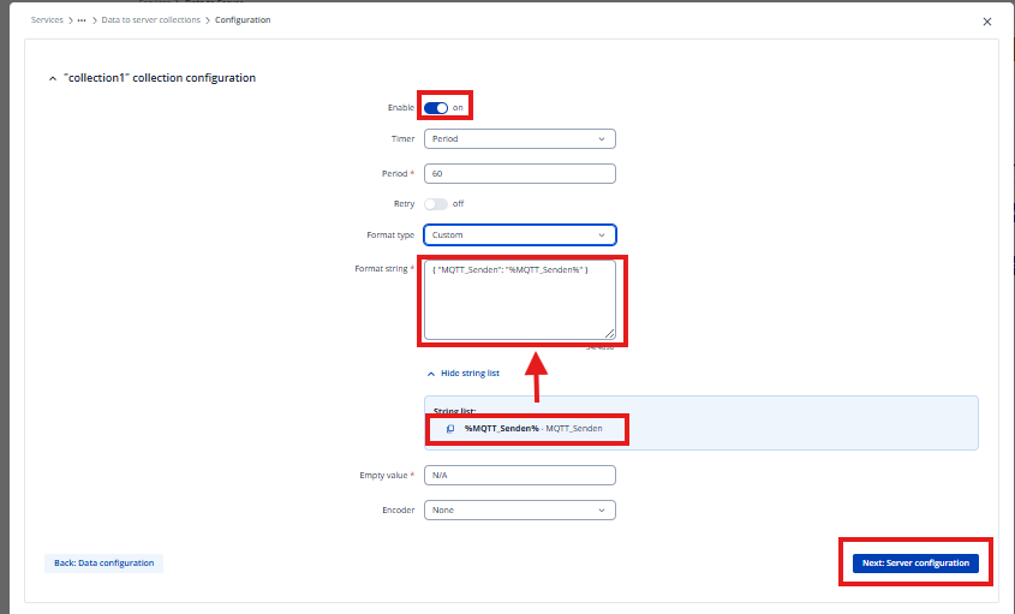
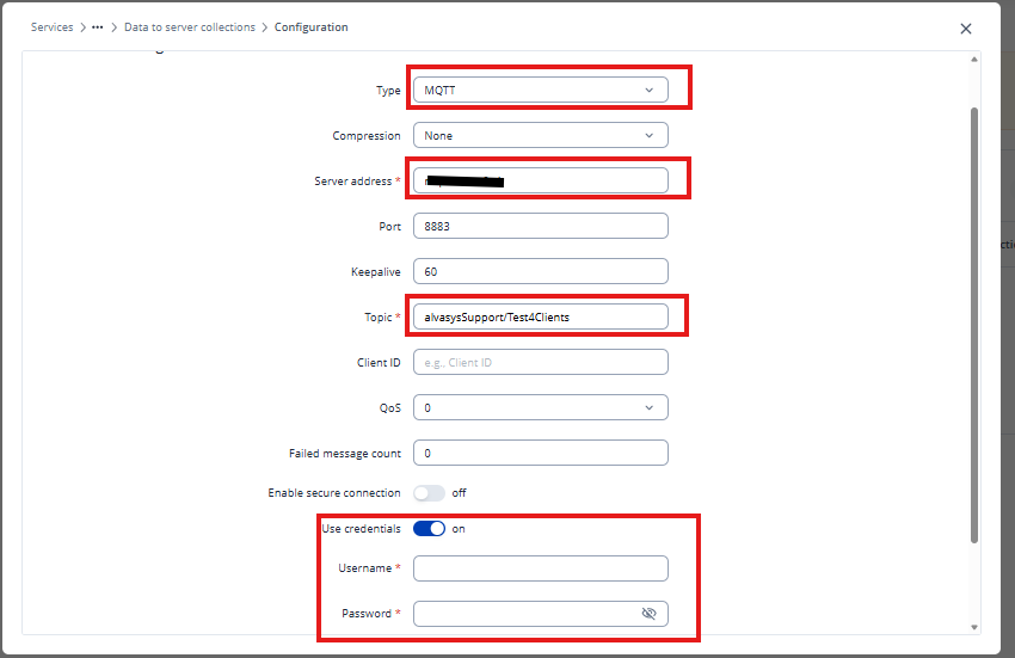
6. Wähle als Type «MQTT» aus und Fülle die nötigen Informationen für deinen MQTT-Broker aus.
Wichtig! Das richtige Topic auszufüllen. (mit / kann einen Ordnerstruktur generiert werden. In
diesem Beispiel: alvasysSupport/Test4Clients.
Die Variable heisst also Test4Clients und wird im Ordner alvasysSupport erscheinen).
Speichern nicht vergessen!
7. Wenn alles richtig konfiguriert wurde, erscheinen die Werte nun im Broker.

Dokumentenhistorie
Name | Datum | Änderung |
Tobias Thomann | 18.06.2026 | Dokument erstellt |
|
|
|
|
|
|
Links:
https://www.alvasys.ch/support
https://www.youtube.com/@alvasysautomationag3852
YouTube:
Kontakt:
Für Fragen, Wünsche oder Feedbacks.
War dieser Artikel hilfreich?
Das ist großartig!
Vielen Dank für das Feedback
Leider konnten wir nicht helfen
Vielen Dank für das Feedback
Feedback gesendet
Wir wissen Ihre Bemühungen zu schätzen und werden versuchen, den Artikel zu korrigieren