Anleitung
Niagara N4 SMS Teltonika Treiber einrichten
Inhalt
Vertraulichkeitshinweis
Die Informationen in diesem Dokument sind vertrauliche Informationen der alvasys automation ag ("alvasys"). Solche Informationen und die hier beschriebene Software werden unter Lizenzvereinbarung bereitgestellt und dürfen nur gemäss dieser Vereinbarung verwendet werden. Die in diesem Dokument enthaltenen Informationen werden ausschliesslich für den Gebrauch durch Mitarbeiter, Lizenznehmer und Systembesitzer von ALVASYS bereitgestellt. Der Inhalt dieses Dokuments darf nicht an andere weitergegeben oder für andere vervielfältigt werden. Obwohl alle Anstrengungen unternommen wurden, um die Richtigkeit dieses Dokuments zu gewährleisten, ist ALVASYS nicht verantwortlich für Schäden jeglicher Art, einschliesslich Folgeschäden, die aus der Anwendung der hier enthaltenen Informationen resultieren. Informationen und Spezifikationen, die hier veröffentlicht werden, sind zum Zeitpunkt dieser Veröffentlichung aktuell und können ohne vorherige Ankündigung geändert werden. Dieses Dokument darf von Parteien, die autorisiert sind, ALVASYS-Produkte im Zusammenhang mit der Verteilung dieser Produkte zu verteilen, kopiert werden, unter der Bedingung, dass dies durch die Verträge autorisiert ist, die eine solche Verteilung ermöglichen. Es darf anderweitig, ganz oder teilweise, nicht kopiert, fotokopiert, reproduziert, übersetzt oder in irgendeiner elektronischen Form oder maschinenlesbaren Form reduziert werden, ohne vorherige schriftliche Zustimmung von ALVASYS.
Beschreibung
Mit dem Alvasys SMS Teltonika Treiber kannst du Alarme schnell und unkompliziert per SMS versenden. In dieser Anleitung zeigen wir euch Schritt für Schritt, wie ihr die Alarmierung einrichtet.
Anforderungen
Niagara 4.x (>= 4.7)
Anleitung
1. Vergewissere dich, dass das Gerät die neueste Firmware hat. Ansonsten zuerst Firmware update machen.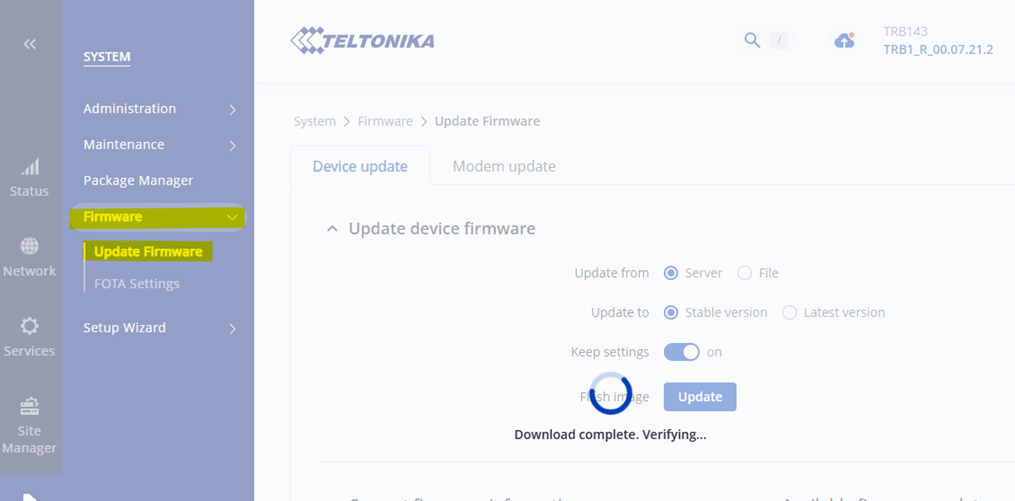
2. Falls nötig PIN Nummer der Sim-Karte eintragen.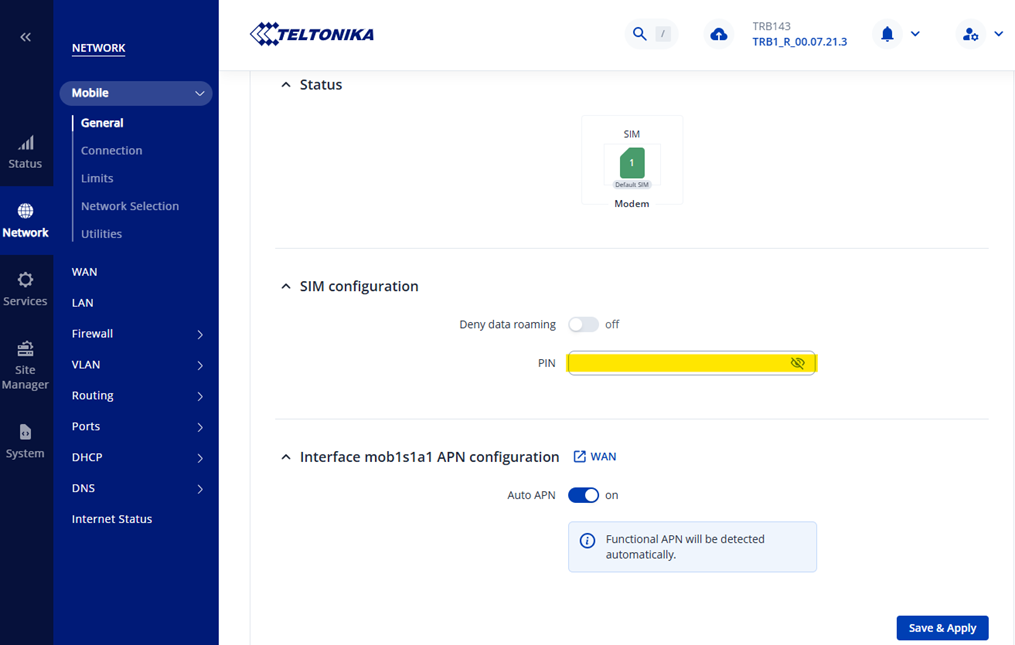
3. Öffne in der Palette die alvasysiSMSIP und ziehe die SsiSmsWSService zu Services.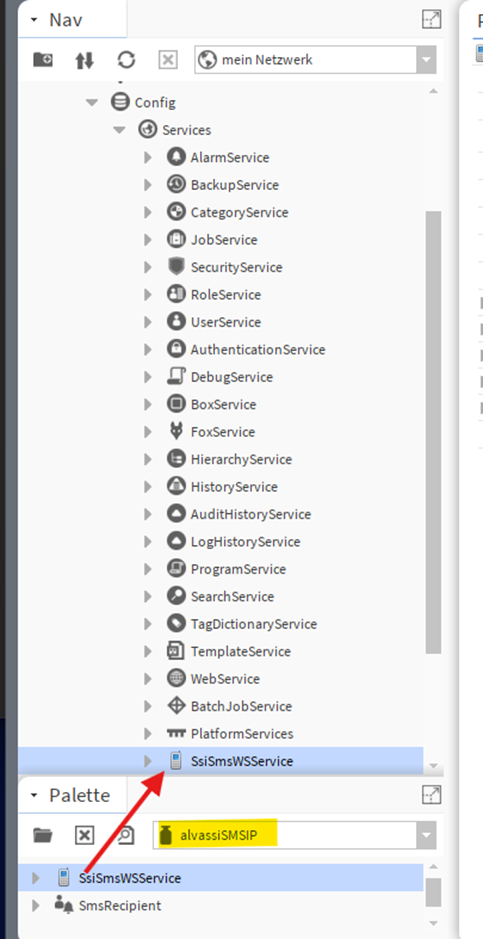
4. Trage die IP-Adresse des Routers ein und den User/Passwort des Routers.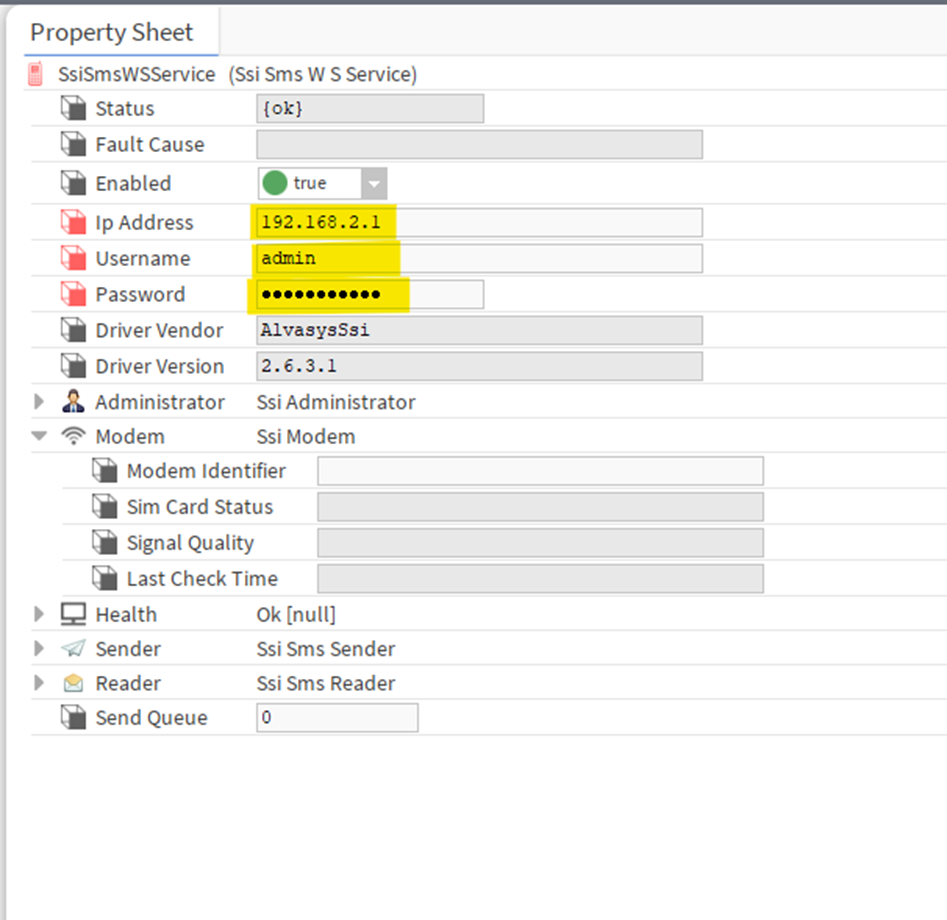
5. Füge in AlarmService den SmsRecipient und verknüpfe die Alarm-Klassen, die über SMS heraus
gehen sollen.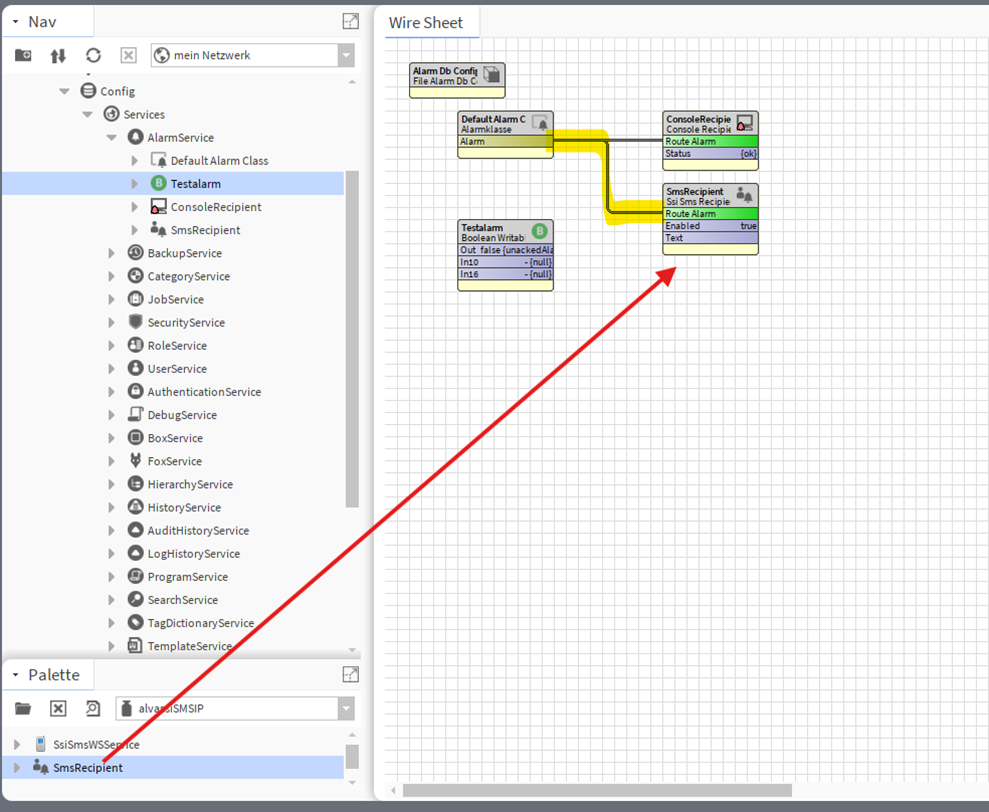
6. Klicke doppelt auf den SmsRecipient und füge einen neuen Account ein.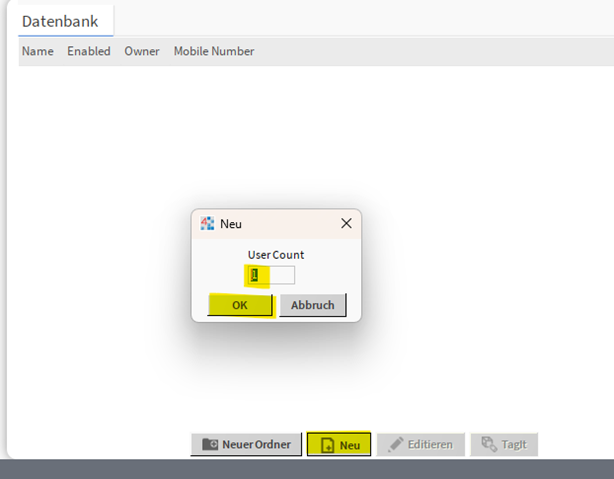
7. Trage den gewünschten SMS-Empfänger ein.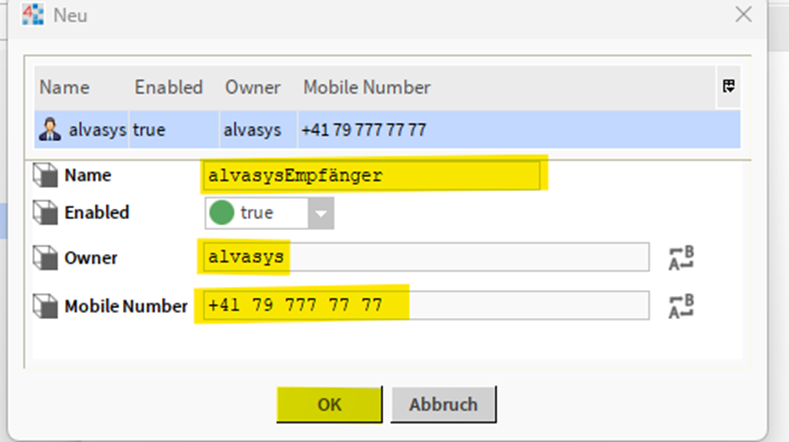
8. Starte die Station neu, Rechtsklick auf PlatformServices->Ausführen->Restart Station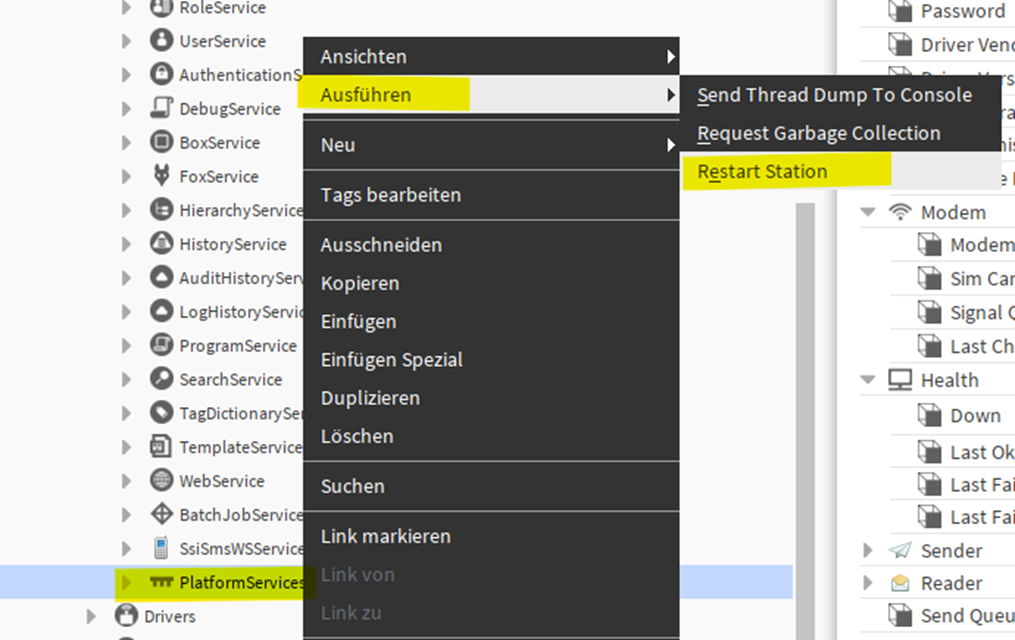
9. Rechtsklick auf SsiSmsWSService->Ausführen->Ping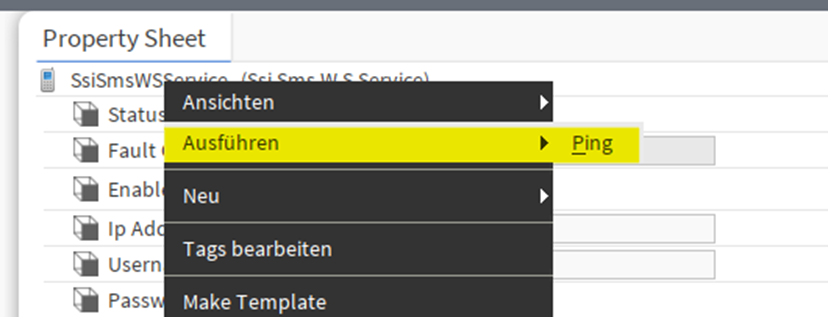
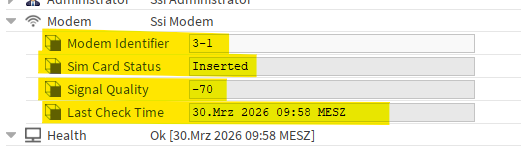
10. Wenn alles funktioniert hat, sollten die Informationen des Modems im Status angezeigt werden.
Dokumentenhistorie
Name | Datum | Änderung |
Tobias Thomann | 30.03.2026 | Dokument erstellt |
|
|
|
|
|
|
Getestete Versionen:
N4.15.1.16
Links:
https://www.alvasys.ch/support
https://www.youtube.com/@alvasysautomationag3852
YouTube:
Kontakt:
Für Fragen, Wünsche oder Feedbacks.
War dieser Artikel hilfreich?
Das ist großartig!
Vielen Dank für das Feedback
Leider konnten wir nicht helfen
Vielen Dank für das Feedback
Feedback gesendet
Wir wissen Ihre Bemühungen zu schätzen und werden versuchen, den Artikel zu korrigieren