Anleitung
Niagara N4 Ontrol Orion-TH-RRM Modbus Kommunikation mit Kontroller
Inhalt
Vertraulichkeitshinweis
Die Informationen in diesem Dokument sind vertrauliche Informationen der alvasys automation ag ("alvasys"). Solche Informationen und die hier beschriebene Software werden unter Lizenzvereinbarung bereitgestellt und dürfen nur gemäss dieser Vereinbarung verwendet werden. Die in diesem Dokument enthaltenen Informationen werden ausschliesslich für den Gebrauch durch Mitarbeiter, Lizenznehmer und Systembesitzer von ALVASYS bereitgestellt. Der Inhalt dieses Dokuments darf nicht an andere weitergegeben oder für andere vervielfältigt werden. Obwohl alle Anstrengungen unternommen wurden, um die Richtigkeit dieses Dokuments zu gewährleisten, ist ALVASYS nicht verantwortlich für Schäden jeglicher Art, einschliesslich Folgeschäden, die aus der Anwendung der hier enthaltenen Informationen resultieren. Informationen und Spezifikationen, die hier veröffentlicht werden, sind zum Zeitpunkt dieser Veröffentlichung aktuell und können ohne vorherige Ankündigung geändert werden. Dieses Dokument darf von Parteien, die autorisiert sind, ALVASYS-Produkte im Zusammenhang mit der Verteilung dieser Produkte zu verteilen, kopiert werden, unter der Bedingung, dass dies durch die Verträge autorisiert ist, die eine solche Verteilung ermöglichen. Es darf anderweitig, ganz oder teilweise, nicht kopiert, fotokopiert, reproduziert, übersetzt oder in irgendeiner elektronischen Form oder maschinenlesbaren Form reduziert werden, ohne vorherige schriftliche Zustimmung von ALVASYS.
Beschreibung
In diesem Dokument zeigen wir dir Schritt für Schritt, wie du eine Modbus-Verbindung zwischen einem Controller und dem Orion-TH-RRM Display herstellst.
Anforderungen
Niagara AX (>= 3.1)
Niagara 4.x (>= 4.1)
Orion Display einstellen
1. Stelle eine Verbindung mit dem Orion Display her.
(Siehe Anleitung Sedona Orion Installieren)
2. navigiere zu
Station->Konfig->Drivers->SedonaNetwork->SedonaDevice->SoxClient->Sedona Gateway.
Wechsle zu dem Tab „Manage Kits“ und installiere mit rechtsklick den
ontrolModbusSlaveSmart. Klicke auf den Button Update Kits.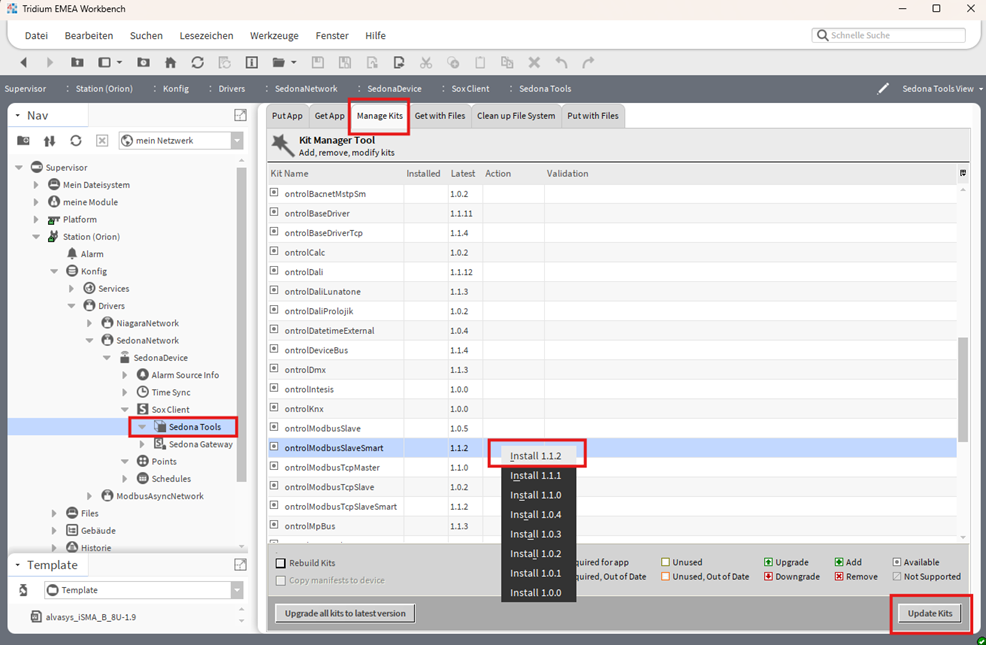
3. Restart!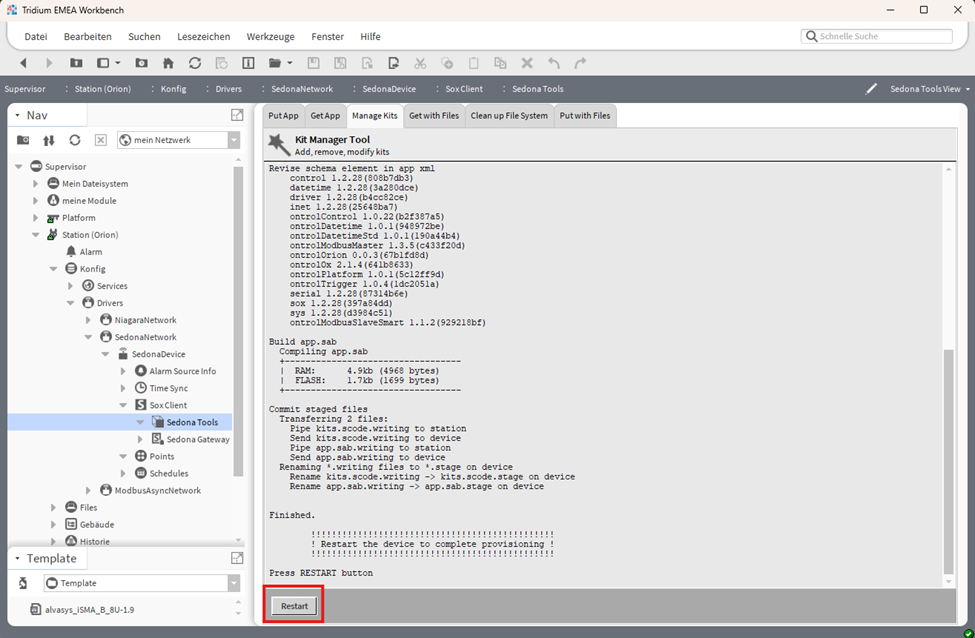
4. Wechsle zur logic seite im Sedona.
Station->Konfig->Drivers->SedonaNetwork->SedonaDevice->Sedona Gateway->app->logic.
Füge mit rechtsklick Add einen neuen WriteFloat ein und beschrifte ihn mit Test1.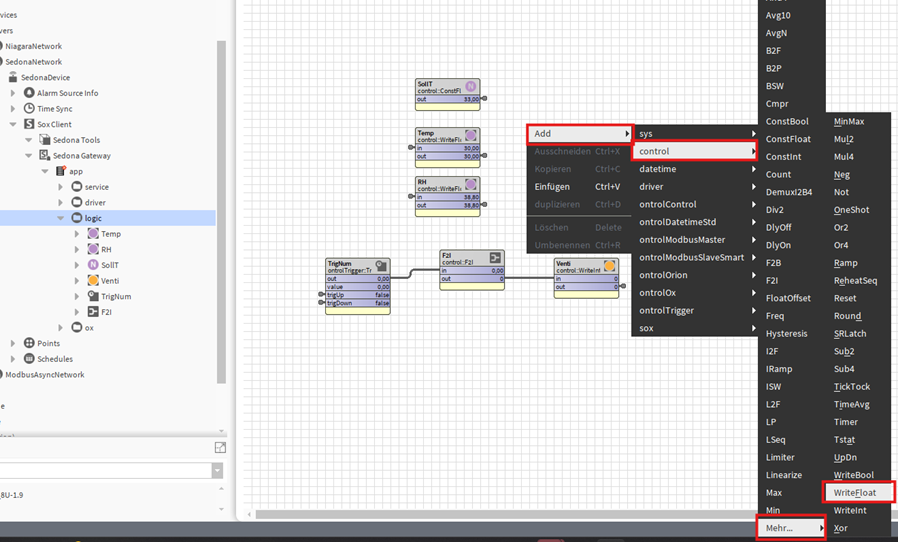
5. Wechsle zur driver Seite.
Station->Konfig->Drivers->SedonaNetwork->SedonaDevice->Sedona Gateway->app->driver.
Füge mit rechtsklick einen ModbusSlaveSmart ein.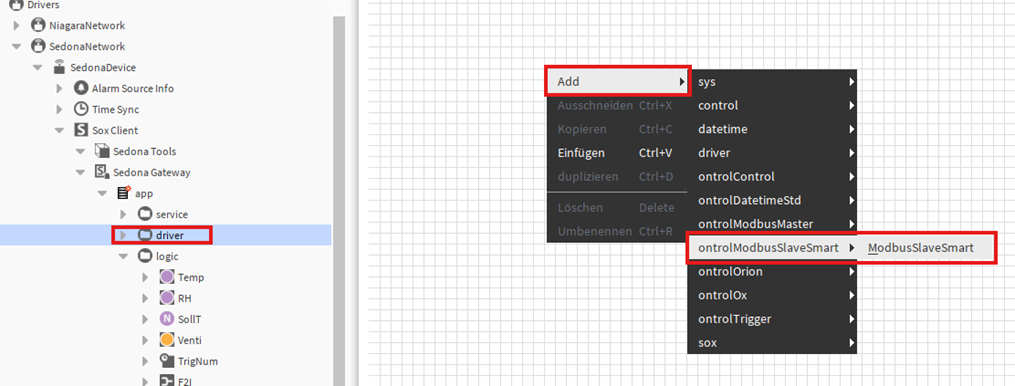
6. Öffne die Eigenschaftsseite des neu hinzugefügten ModbusSlaveSmart.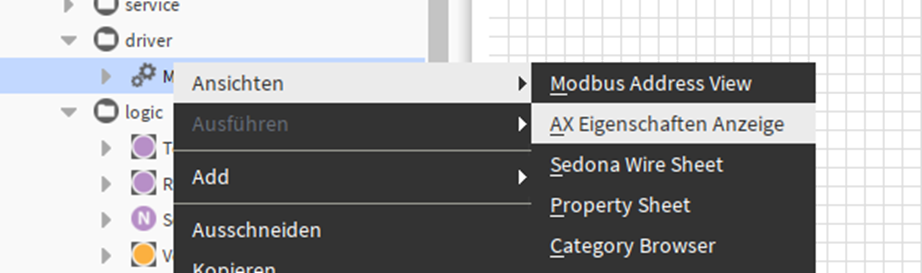
7. Definiere eine Modbus Slave Adresse (1), RS485 Schnittstelle (1 oder 2) des Orion Display und
die Parameter für die Serielle Verbindung. Speichern!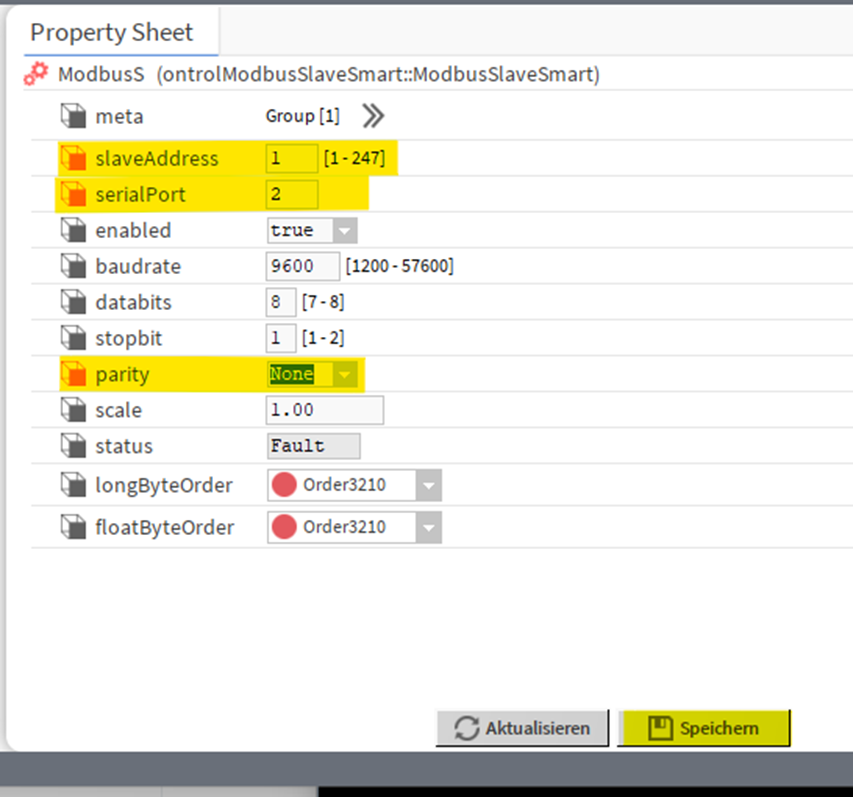
8. Klicke doppelt auf den ModbusSlaveSmart und öffne den app Baum bis zur neu hinzugefügten
Test1 Variabel. Hier sind man, welche dezimal Modbus Adresse dieser Variabel zugeordnet wurde.
In diesem Beispiel die 3401.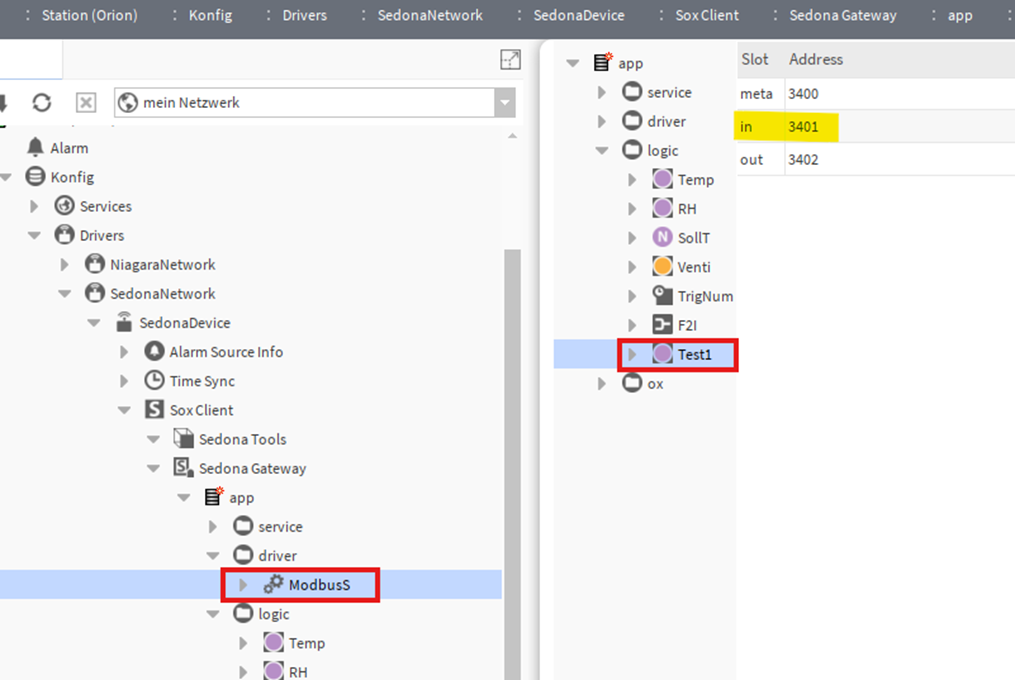
Kontroller einstellen
1. Füge unter Drivers einen neuen ModbusAsyncNetwork Treiber hinzu.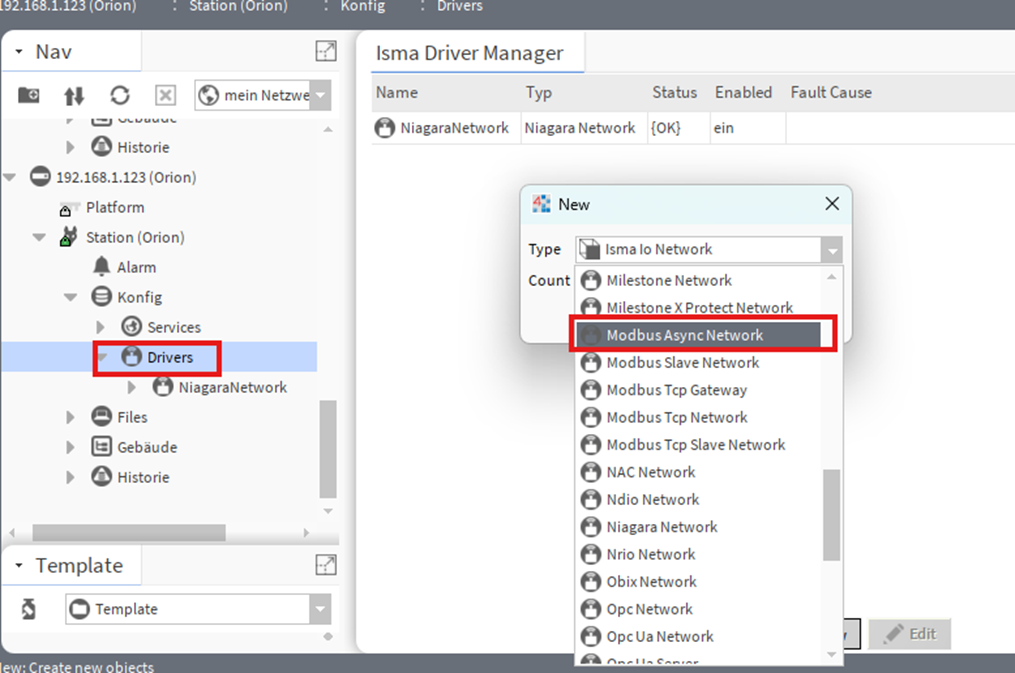
2. Definiere den Com Port für die Kommunikation mit dem Orion.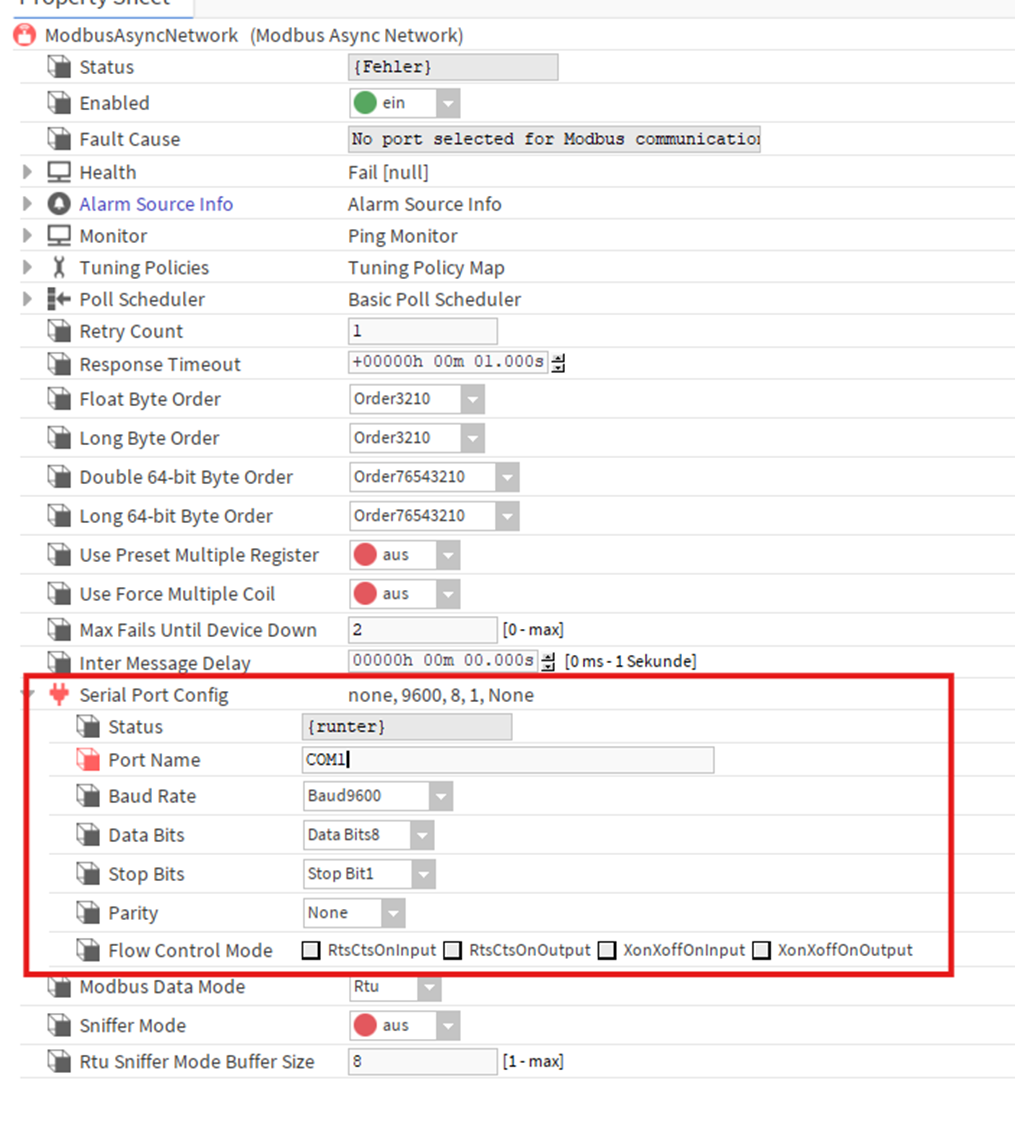
3. Füge ein neues Device hinzu.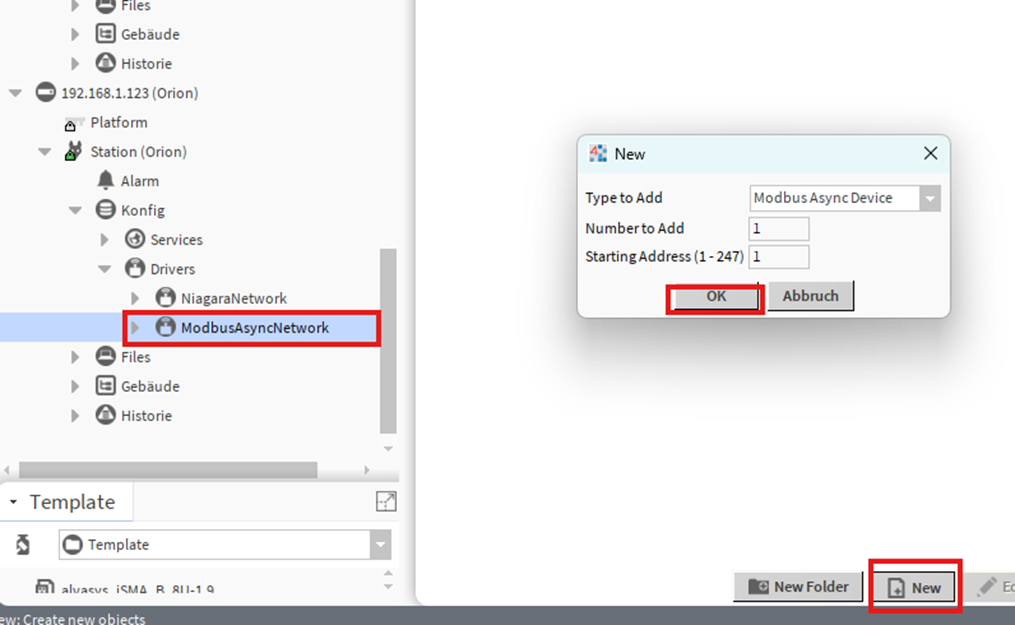
4. Füge unter Points einen neuen NumericWritable hinzu mit der entsprechenden von Orion
definierten Modbus Adresse der Test1-Variabel.
Beschrifte sie mit Orion_Test1.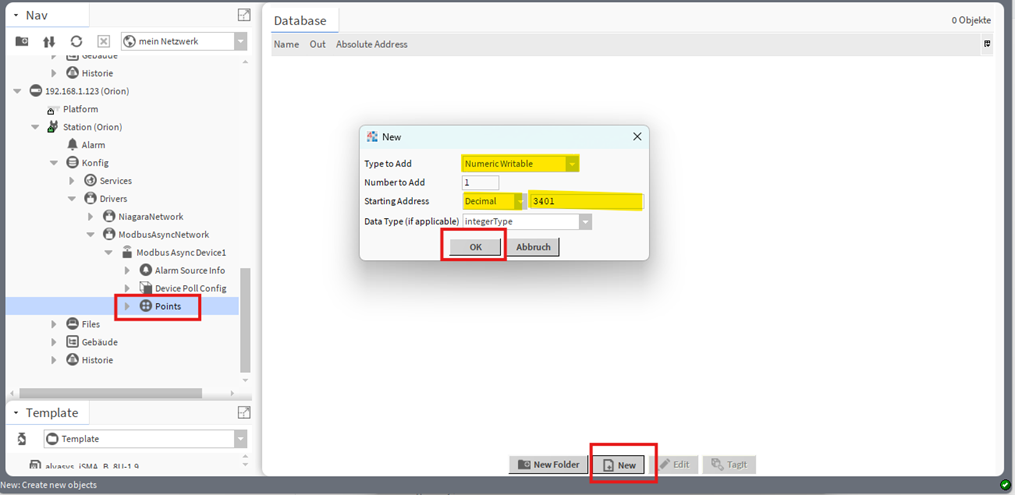
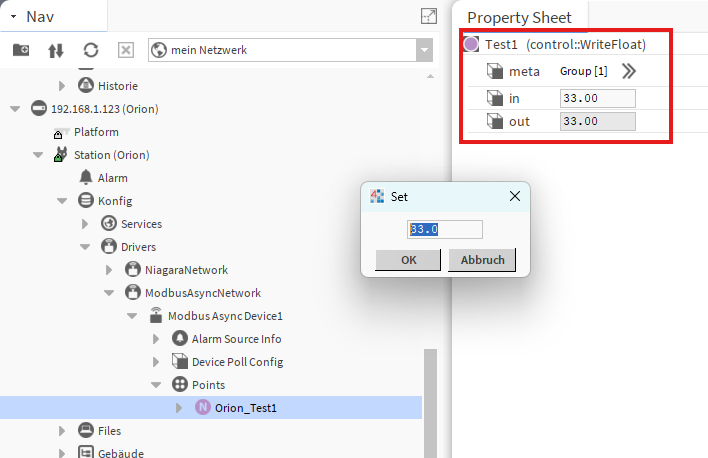
5. Teste, ob beim Setzen der Orion_Test1 Variabel auf dem Kontroller, der Wert im Orion Kontroller
geschrieben wurde.
Dokumentenhistorie
Name | Datum | Änderung |
Tobias Thomann | 13.05.2026 | Dokument erstellt |
|
|
|
|
|
|
Getestete Versionen:
N4.15.3.28
Links:
https://www.alvasys.ch/support
https://www.youtube.com/@alvasysautomationag3852
YouTube:
Kontakt:
Für Fragen, Wünsche oder Feedbacks.
War dieser Artikel hilfreich?
Das ist großartig!
Vielen Dank für das Feedback
Leider konnten wir nicht helfen
Vielen Dank für das Feedback
Feedback gesendet
Wir wissen Ihre Bemühungen zu schätzen und werden versuchen, den Artikel zu korrigieren