Anleitung
Niagara N4 Px Layers
Inhalt
Vertraulichkeitshinweis
Die Informationen in diesem Dokument sind vertrauliche Informationen der alvasys automation ag ("alvasys"). Solche Informationen und die hier beschriebene Software werden unter Lizenzvereinbarung bereitgestellt und dürfen nur gemäss dieser Vereinbarung verwendet werden. Die in diesem Dokument enthaltenen Informationen werden ausschliesslich für den Gebrauch durch Mitarbeiter, Lizenznehmer und Systembesitzer von ALVASYS bereitgestellt. Der Inhalt dieses Dokuments darf nicht an andere weitergegeben oder für andere vervielfältigt werden. Obwohl alle Anstrengungen unternommen wurden, um die Richtigkeit dieses Dokuments zu gewährleisten, ist ALVASYS nicht verantwortlich für Schäden jeglicher Art, einschliesslich Folgeschäden, die aus der Anwendung der hier enthaltenen Informationen resultieren. Informationen und Spezifikationen, die hier veröffentlicht werden, sind zum Zeitpunkt dieser Veröffentlichung aktuell und können ohne vorherige Ankündigung geändert werden. Dieses Dokument darf von Parteien, die autorisiert sind, ALVASYS-Produkte im Zusammenhang mit der Verteilung dieser Produkte zu verteilen, kopiert werden, unter der Bedingung, dass dies durch die Verträge autorisiert ist, die eine solche Verteilung ermöglichen. Es darf anderweitig, ganz oder teilweise, nicht kopiert, fotokopiert, reproduziert, übersetzt oder in irgendeiner elektronischen Form oder maschinenlesbaren Form reduziert werden, ohne vorherige schriftliche Zustimmung von ALVASYS.
Beschreibung
Wir zeigen euch, wie ihr in Niagara N4 mit PX Layers arbeitet. Ihr lernt, wie ihr Ebenen erstellt, anordnet und gezielt nutzt, um übersichtliche und professionelle Visualisierungen zu gestalten.
Anforderungen
Niagara AX (>= 3.1)
Niagara 4.x (>= 4.7)
Anleitung
1. Öffne den Bearbeitungsmodus des Niagara Px Editors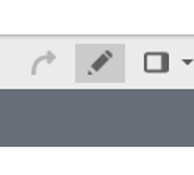
2. Füge im Px Layer drei neue Layer mit folgenden Namen hinzu:
- Hintergrund
- Heizungsrohr
- Feldgeräte
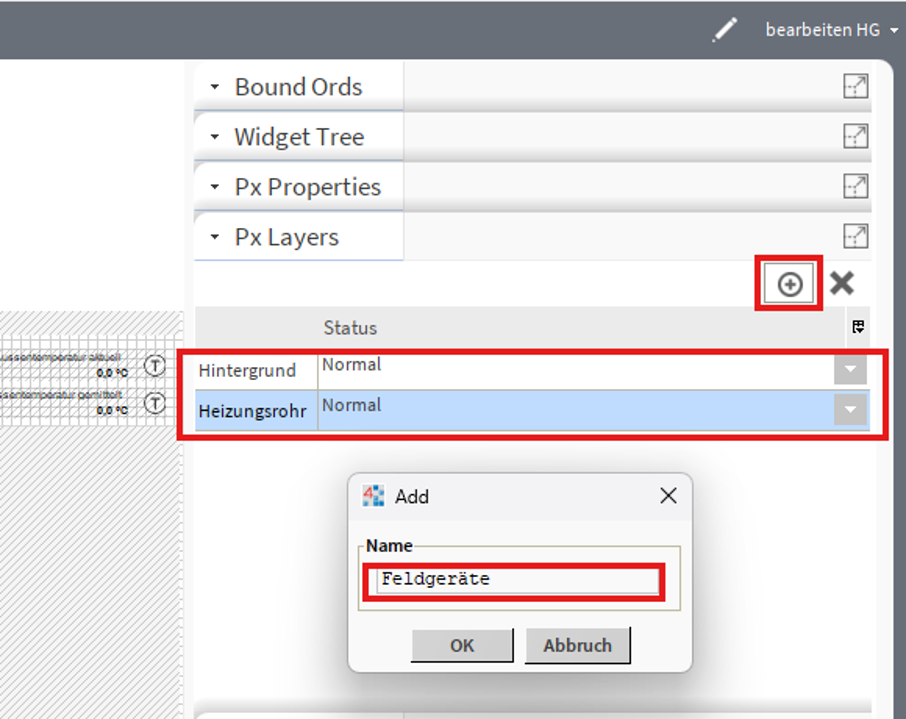
3. Markiere bei gedrückter Ctrl-Taste alle Grafikelemente, die zum Hintergrund gehören.
Klicke rechts im Bereich Properties auf Layers und wähle Hintergrund aus. Dadurch werden die
markierten Grafikelemente dem Layer „Hintergrund“ zugewiesen. 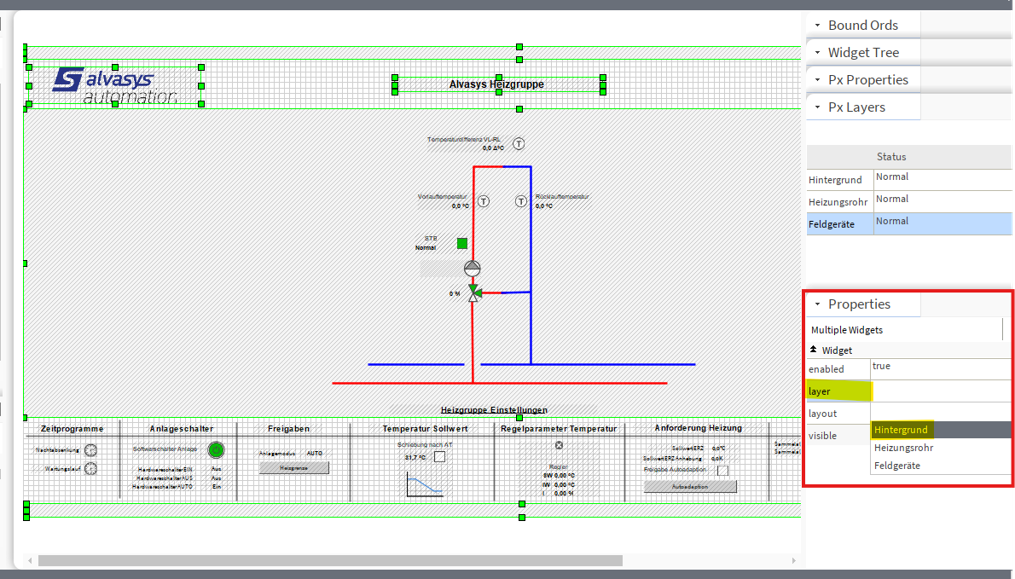
4. Setze unter Px Layers den Hintergrund auf Locked.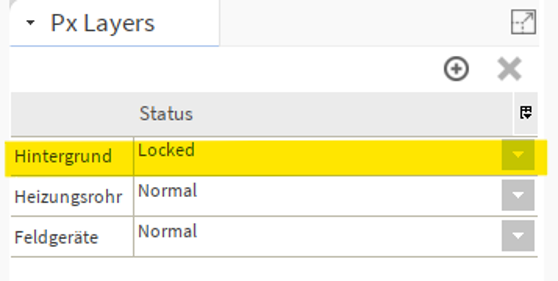
5. Markiere die Heizungsrohre und ordne sie in den Layer Heizungsrohre ein.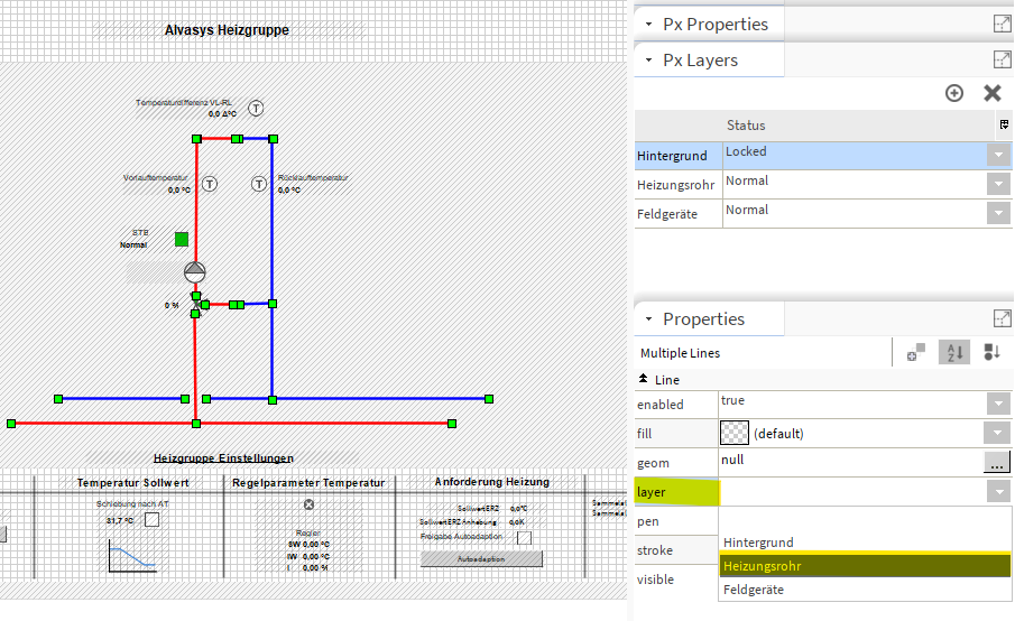
6. Setze unter Px Layers den Heizungsroh auf Locked.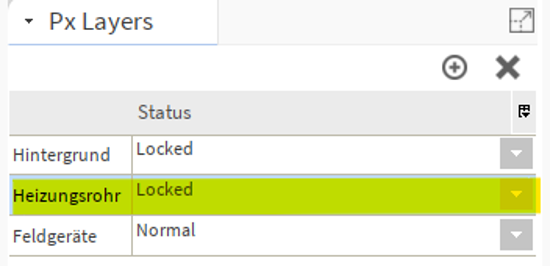
7. Markiere die Feldgeräte und ordne sie in den Layer Heizungsrohre ein.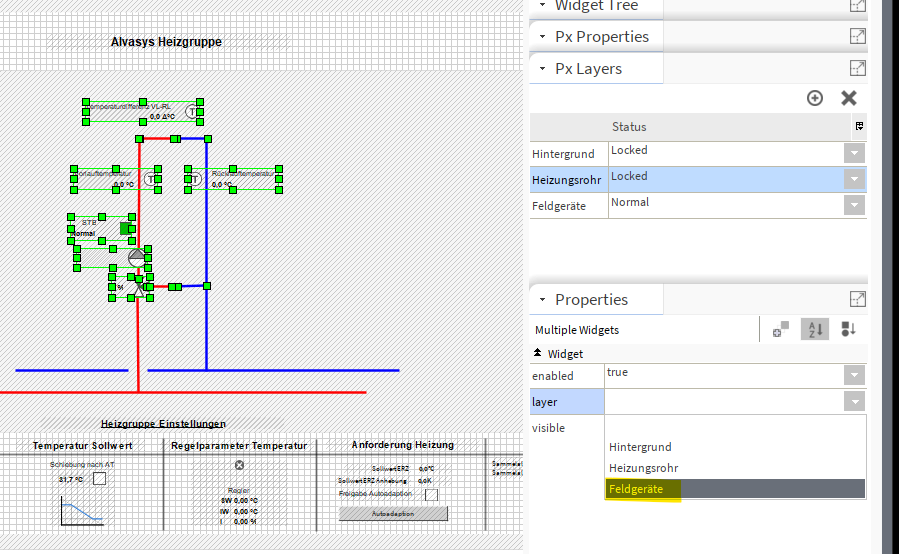
Dokumentenhistorie
Name | Datum | Änderung |
Tobias Thomann | 21.08.2026 | Dokument erstellt |
|
|
|
|
|
|
Getestete Versionen:
N4.15.3.28
Links:
https://www.alvasys.ch/support
https://www.youtube.com/@alvasysautomationag3852
YouTube:
Kontakt:
Für Fragen, Wünsche oder Feedbacks.
War dieser Artikel hilfreich?
Das ist großartig!
Vielen Dank für das Feedback
Leider konnten wir nicht helfen
Vielen Dank für das Feedback
Feedback gesendet
Wir wissen Ihre Bemühungen zu schätzen und werden versuchen, den Artikel zu korrigieren